 CiteBoard

Für Mac · Version 2.0.0
CiteBoard
Literatur, Auszüge, Notizen und deine Arbeit an einem Ort. Jedes Zitat weiß, woher es kommt.
Zotero in beide Richtungen8 ZitierstileWord- und PDF-ExportDaten bleiben bei dir
Ein Ort für die ganze Arbeit.
Wähle einen Bereich und sieh, was CiteBoard dort kann.
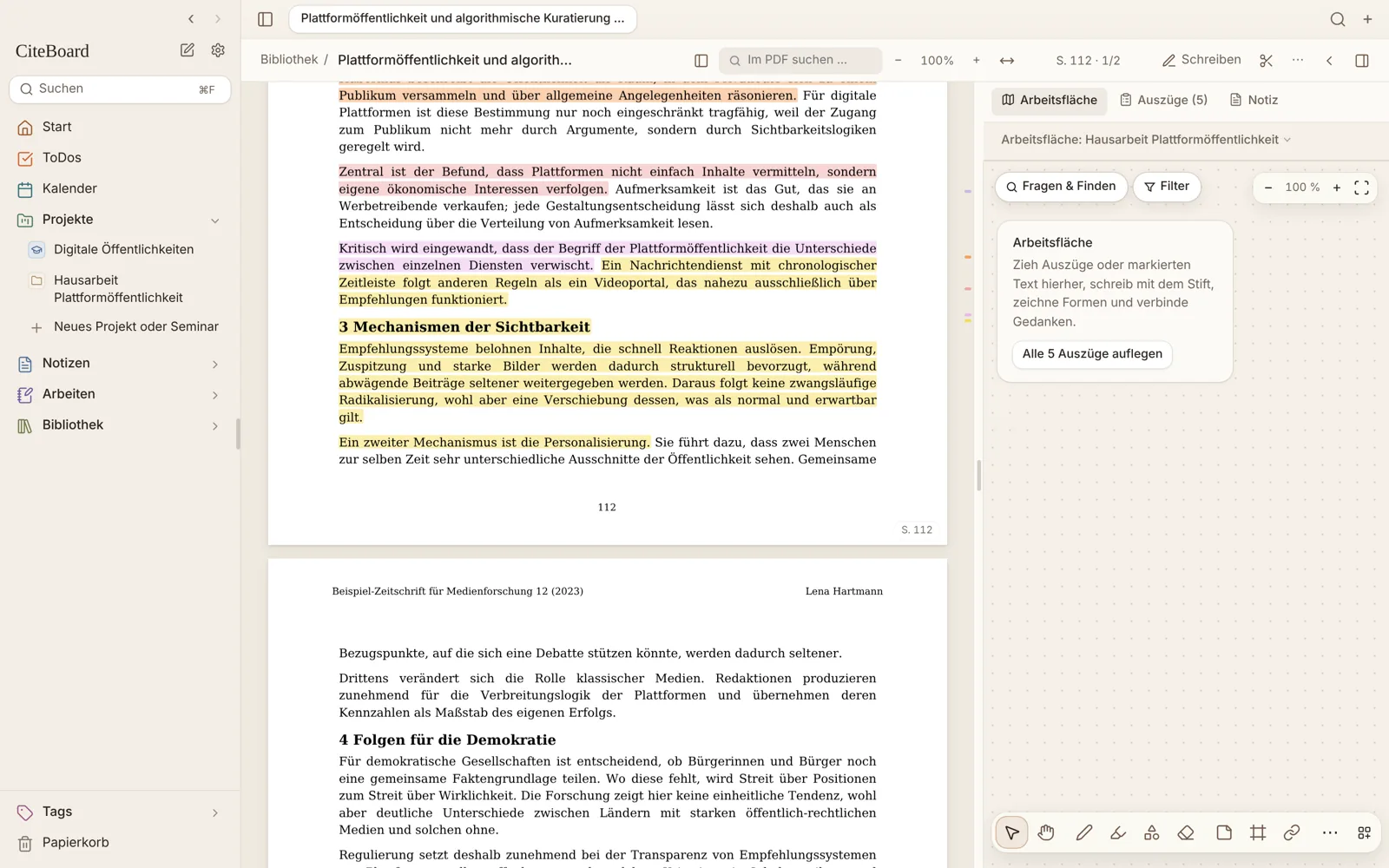
- Acht Farben, Taste 1–8
- Wörtlich (Z) oder sinngemäß (P)
- Gedruckte Seitenzahlen automatisch
- Texterkennung für Scans
- Auszüge als Karten
- Räume für Themen
- Gedankenkette per Doppelklick
- Fragen & Finden über alle Auszüge
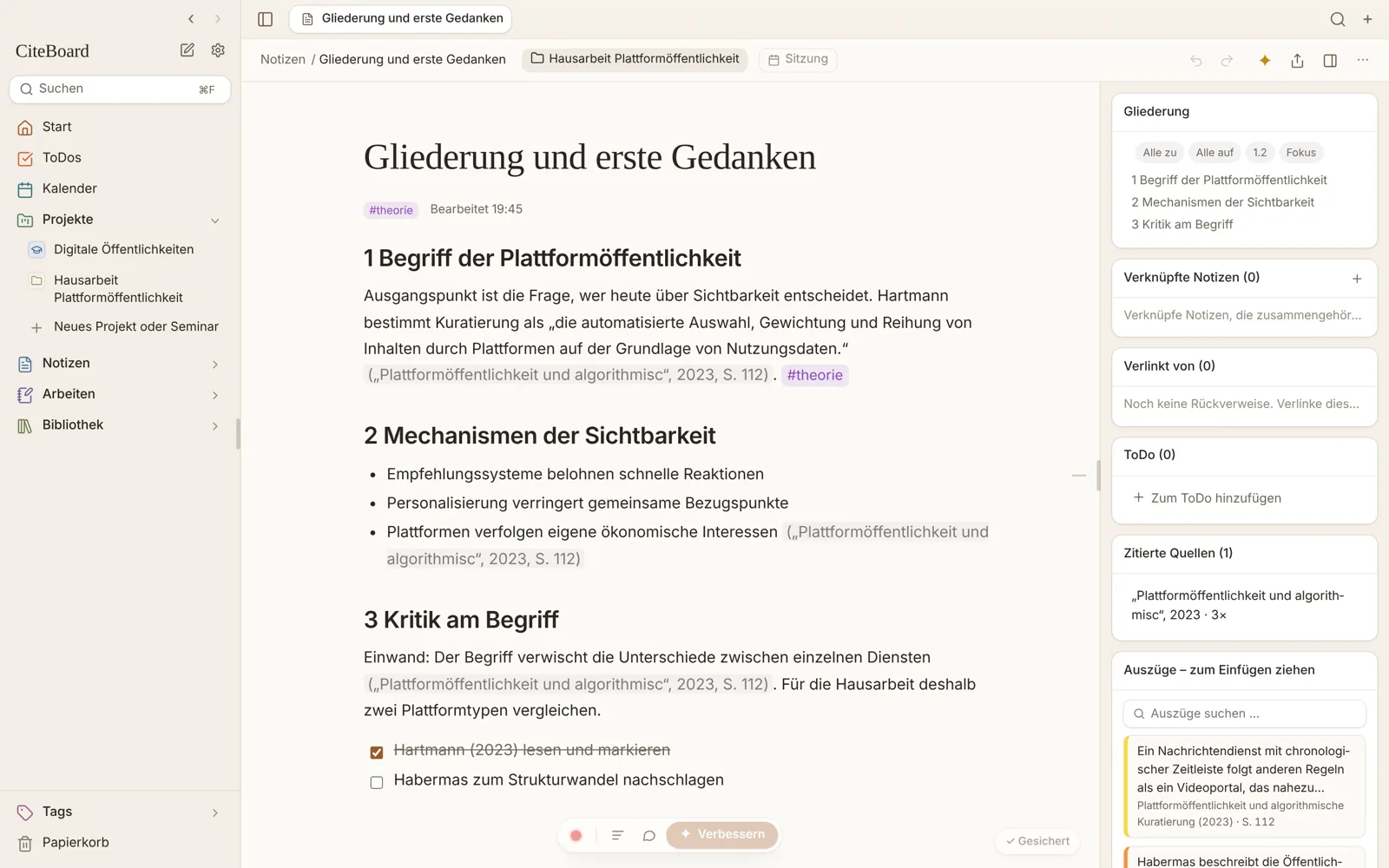
- APA 7 und sieben weitere Stile
- Zitierleiste mit ⌘⇧C
- Deckblatt, Verzeichnisse, Erklärung
- Export als Word, PDF, Markdown
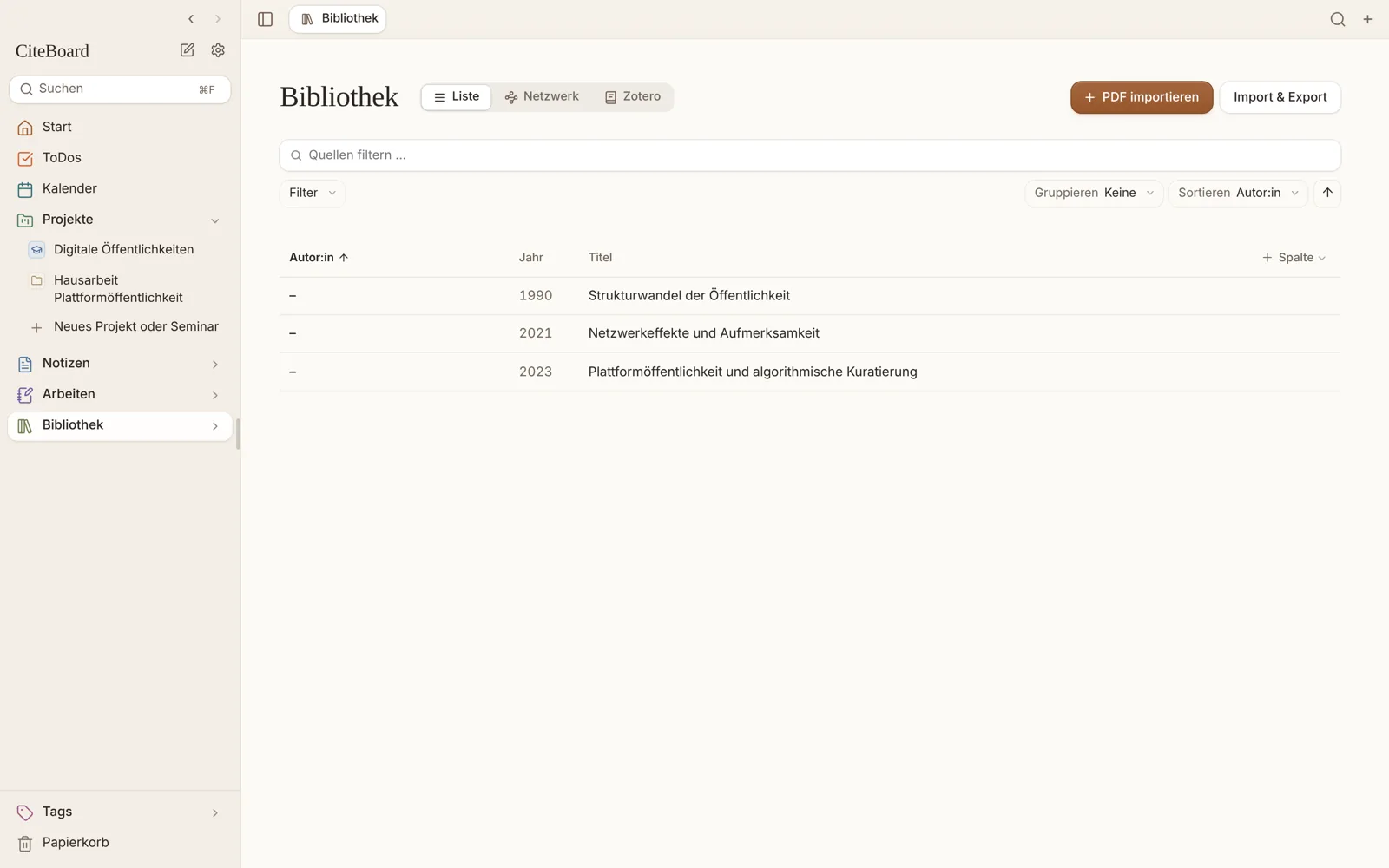
- Zotero in beide Richtungen
- DOI/ISBN nachschlagen
- Dubletten zusammenführen
- Literaturkarte: wer zitiert wen
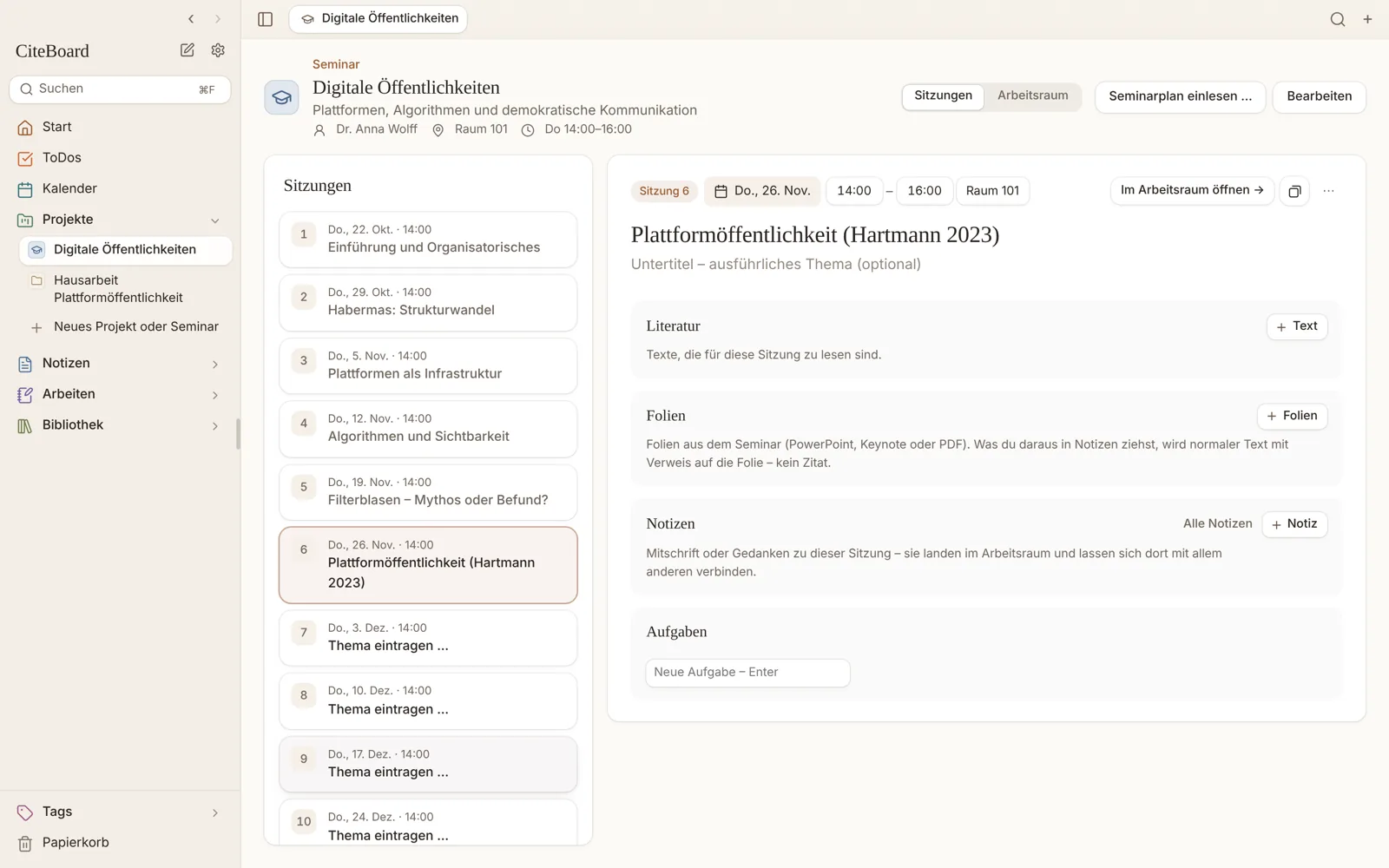
- Seminar-Assistent und Seminarplan
- Termine in einem Satz
- ToDos als Liste oder Board
- Lernkarten mit Wiederholung
Der Arbeitsraum.
Fahre über die Punkte – so ist ein Projekt aufgebaut.
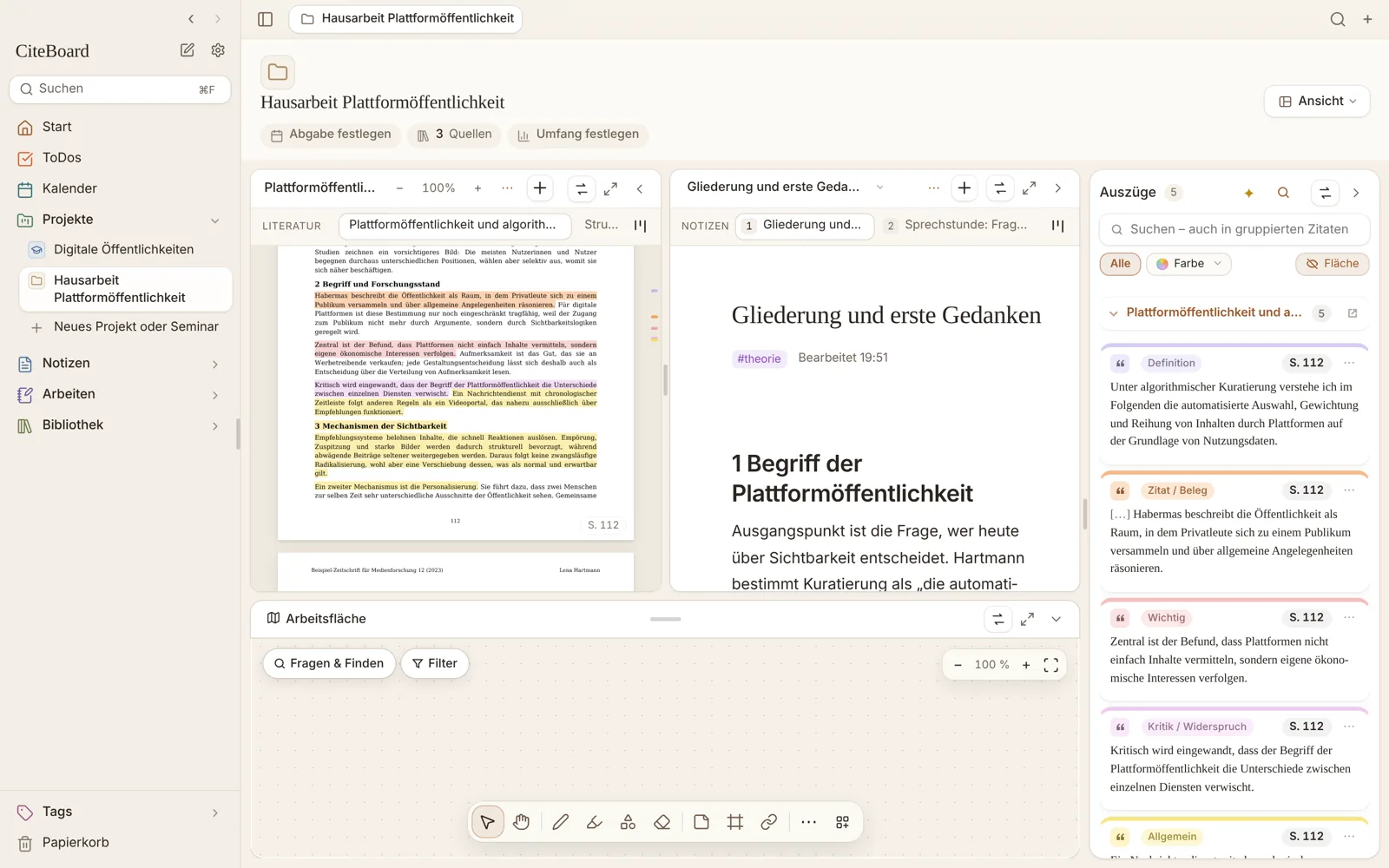
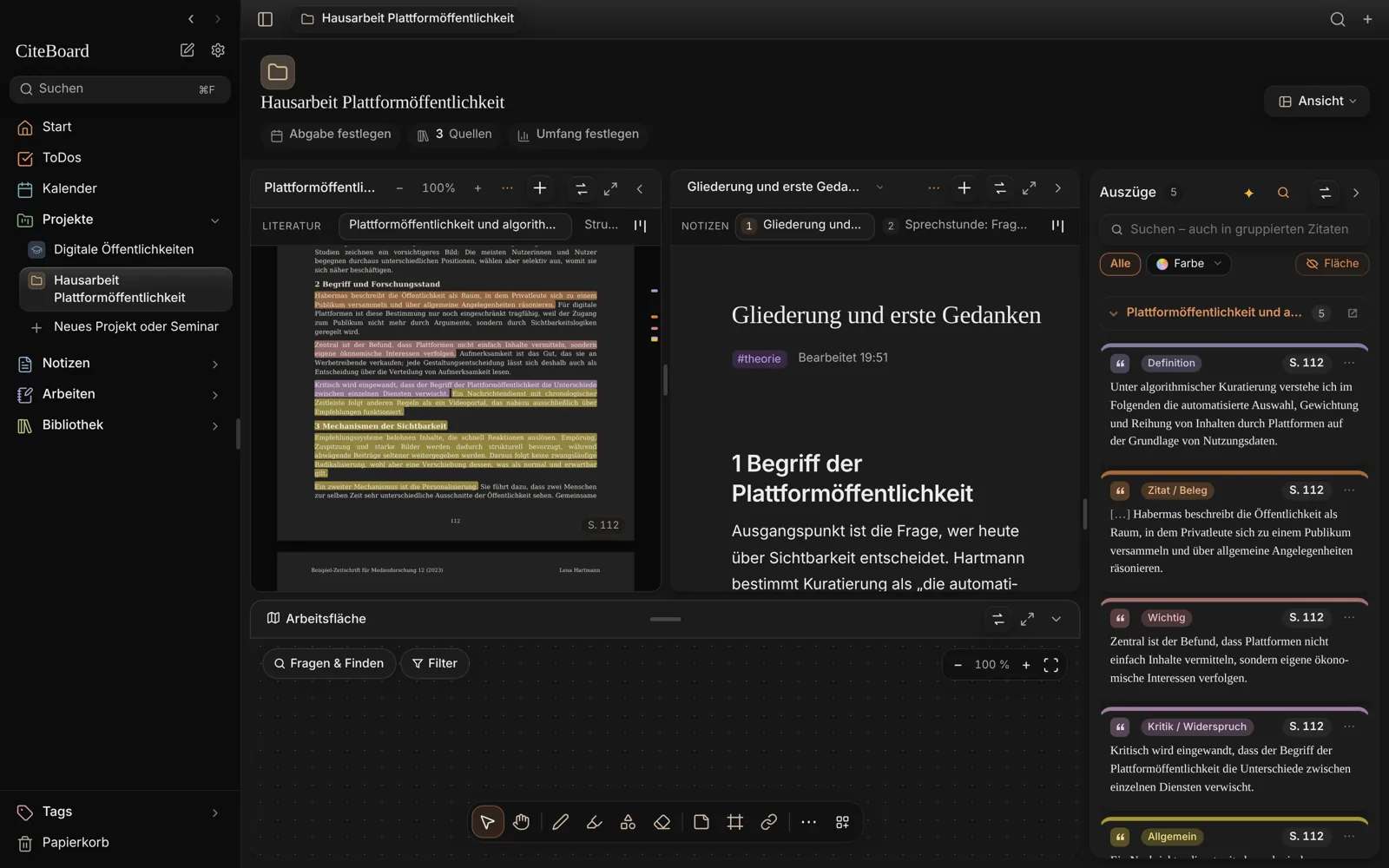
- 1Seitenleiste – Start, ToDos, Kalender, Projekte, Notizen, Arbeiten, Bibliothek.
- 2Projektkopf – Abgabe festlegen, Quellen, Umfang.
- 3Literatur – Das PDF mit deinen Markierungen; Reiter für jede Quelle.
- 4Notiz – Schreiben mit Quellenangaben, die beim Hineinziehen entstehen.
- 5Auszüge – Alle Markierungen nach Quelle, mit Farbe und Seite.
- 6Arbeitsfläche – Karten, Räume, Pfeile, Stift und Formen.
- 7Ansicht – Anordnung, Vollbild, Bereiche auf eigene Fenster verteilen.
Vom PDF bis zur Abgabe.
Jeder Schritt bleibt mit der Quelle verbunden.
Neu bei CiteBoard
- App laden und installieren
- Tresor-Ordner wählen
- Projekt anlegen, PDF öffnen
- Markieren und ins Notiz ziehen
Schon dabei
- Befehlspalette ⌘P
- Auszüge sammeln und befragen
- Gedankenkette auf der Fläche
- Alle Einstellungen im Explorer
Deine Daten bleiben bei dir.
Alles liegt in einem Ordner deiner Wahl – auf dem Mac oder in deinem iCloud Drive. Verbindungen nach außen entstehen nur, wenn du eine Funktion selbst nutzt.
Kein Kontokeine Anmeldung bei CiteBoard
Kein Serverkein CiteBoard-Server
Kein Trackingkeine Werbung, keine Analyse
Dein SchlüsselKI nur mit eigenem Schlüssel