 CiteBoard
Alle Einstellungen
Jede Einstellung von CiteBoard 2.0.0 – mit Optionen, Standardwert und Wirkung.
Das Wichtigste
- ⌘, öffnet die Einstellungen – elf Bereiche.
- Suche oben findet jede Einstellung, Klick zeigt Wirkung und Standard.
- Erweiterungen ausschalten blendet Funktionen aus, Daten bleiben.
Öffnen mit ⌘, oder dem Zahnrad oben in der Seitenleiste. Suche oder wähle einen Bereich; ein Klick öffnet die Erklärung.
Keine Einstellung gefunden.
Konto & iCloud
Screenshot: Konto & iCloud
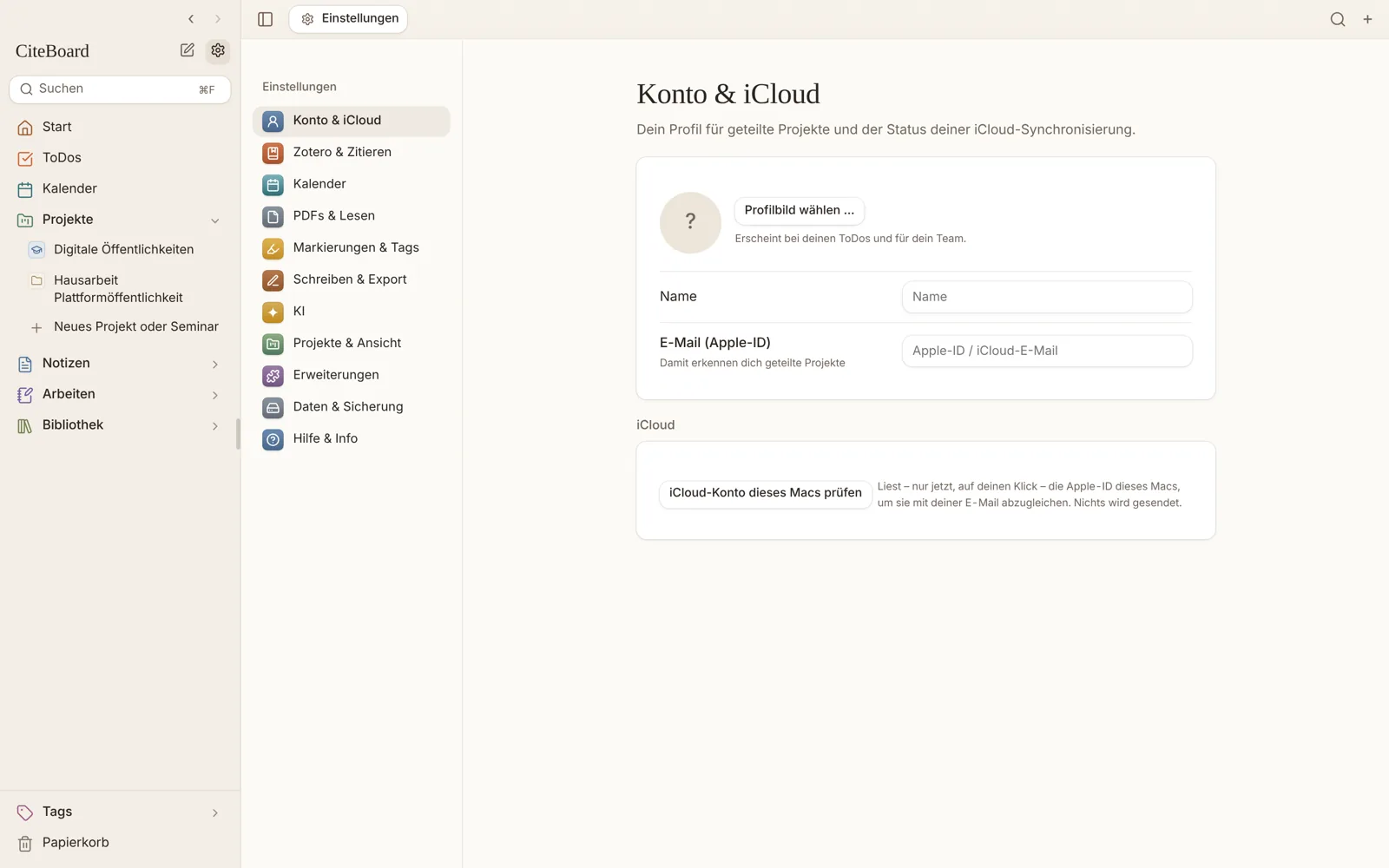
Profilbild
- Standard
- –
- Wirkung
- Erscheint bei ToDos und für dein Team.
- Ort
- Einstellungen › Konto & iCloud
Nameleer
- Optionen
- Text
- Standard
- leer
- Wirkung
- Dein Name in geteilten Projekten und Kommentaren.
- Ort
- Einstellungen › Konto & iCloud
E-Mail (Apple-ID)leer
- Optionen
- Text
- Standard
- leer
- Wirkung
- Damit erkennen dich geteilte Projekte; zugewiesene Karten erscheinen in „Meine Aufgaben“.
- Ort
- Einstellungen › Konto & iCloud
iCloud-Konto dieses Macs prüfen
- Optionen
- Knopf
- Standard
- –
- Wirkung
- Liest nur auf Klick die Apple-ID des Macs zum Abgleich. Nichts wird gesendet.
- Ort
- Einstellungen › Konto & iCloud
Zotero & Zitieren
Screenshot: Zotero & Zitieren
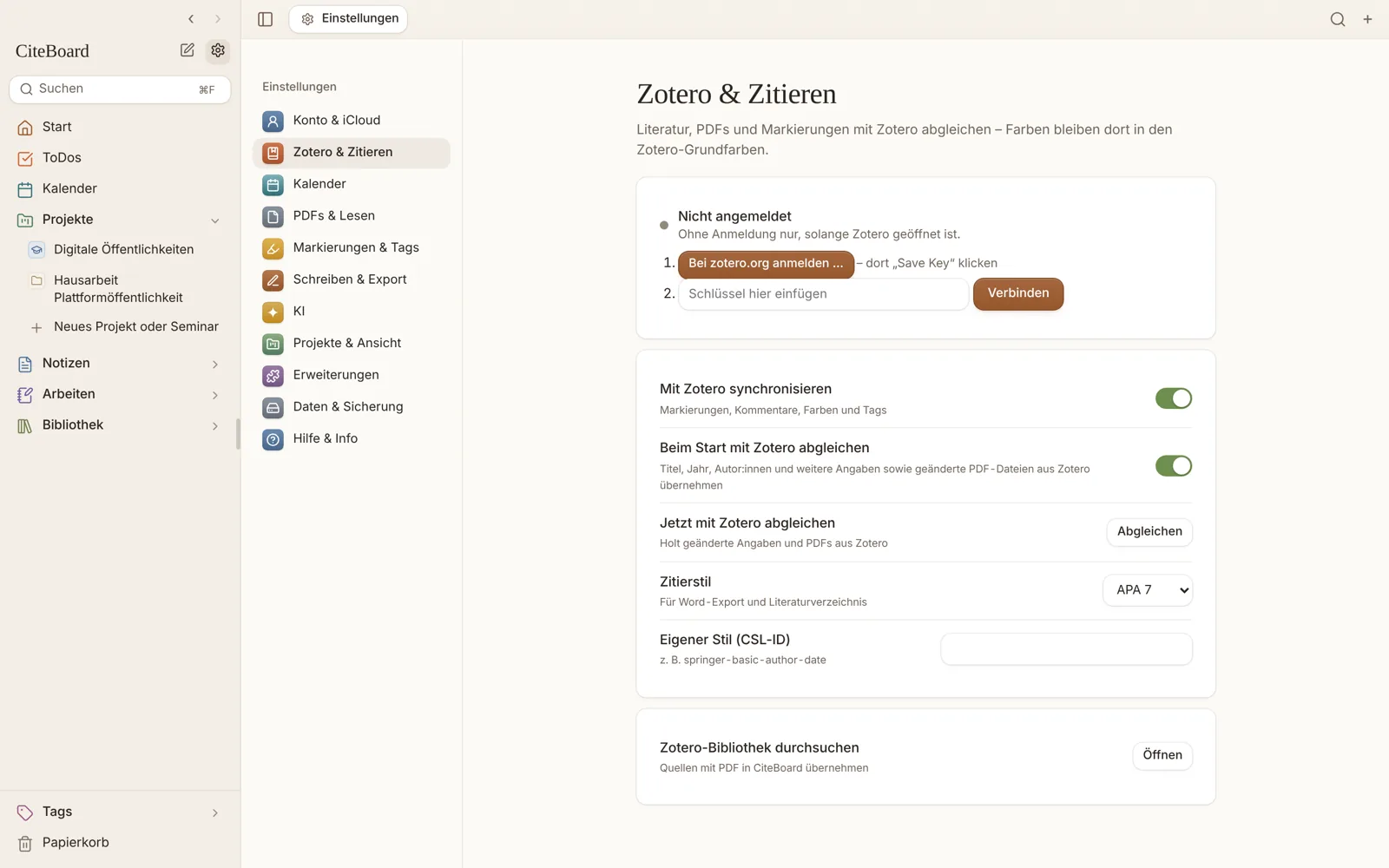
Bei zotero.org anmelden / Schlüsselnicht angemeldet
- Optionen
- Knopf, Feld, „Verbinden“
- Standard
- nicht angemeldet
- Wirkung
- Online-Abgleich ohne laufendes Zotero. Ohne Anmeldung nur, solange Zotero geöffnet ist.
- Ort
- Einstellungen › Zotero & Zitieren
Mit Zotero synchronisierenan
- Optionen
- an/aus
- Standard
- an
- Wirkung
- Markierungen, Kommentare, Farben und Tags abgleichen.
- Ort
- Einstellungen › Zotero & Zitieren
Beim Start mit Zotero abgleichenan
- Optionen
- an/aus
- Standard
- an
- Wirkung
- Angaben und geänderte PDFs beim Start übernehmen.
- Ort
- Einstellungen › Zotero & Zitieren
Jetzt mit Zotero abgleichen
- Optionen
- Knopf
- Standard
- –
- Wirkung
- Sofortiger Abgleich.
- Ort
- Einstellungen › Zotero & Zitieren
ZitierstilAPA 7
- Optionen
- APA 7, Chicago (Autor-Jahr), Harvard, MLA, DIN 1505-2, DGPs, IEEE, Chicago (Fußnoten)
- Standard
- APA 7
- Wirkung
- Für Word-Export und Literaturverzeichnis.
- Ort
- Einstellungen › Zotero & Zitieren
Eigener Stil (CSL-ID)leer
- Optionen
- Text
- Standard
- leer
- Wirkung
- z. B. springer-basic-author-date; überschreibt den Zitierstil.
- Ort
- Einstellungen › Zotero & Zitieren
Zotero-Bibliothek durchsuchen
- Optionen
- Knopf
- Standard
- –
- Wirkung
- Quellen mit PDF übernehmen.
- Ort
- Einstellungen › Zotero & Zitieren
Kalender
Screenshot: Kalender
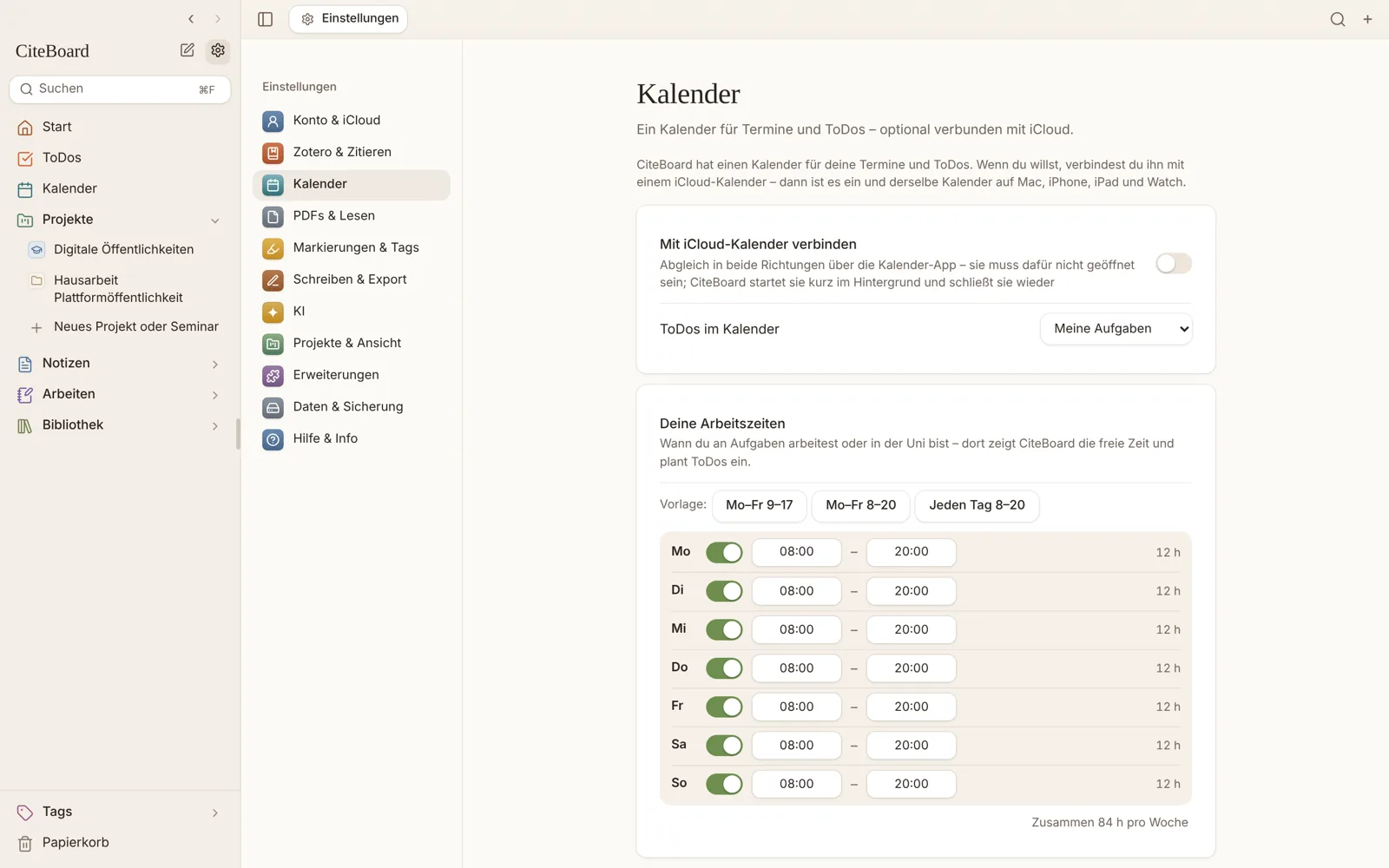
Mit iCloud-Kalender verbindenaus
- Optionen
- an/aus
- Standard
- aus
- Wirkung
- Abgleich in beide Richtungen über den macOS-Kalender.
- Ort
- Einstellungen › Kalender
ToDos im KalenderMeine Aufgaben
- Optionen
- Meine Aufgaben, Alle Projekte, Keine
- Standard
- Meine Aufgaben
- Wirkung
- Welche ToDos mit Datum im Kalender erscheinen.
- Ort
- Einstellungen › Kalender
Deine Arbeitszeitentäglich 8–20
- Optionen
- je Tag an/aus + Von–Bis; Vorlagen Mo–Fr 9–17, Mo–Fr 8–20, Jeden Tag 8–20
- Standard
- täglich 8–20
- Wirkung
- Dort zeigt CiteBoard freie Zeit und plant ToDos ein.
- Ort
- Einstellungen › Kalender
Weitere Kalender anzeigenkeine
- Optionen
- Kalender laden …
- Standard
- keine
- Wirkung
- Andere Kalender (iCloud, Exchange, Google, Abos) nur ansehen.
- Ort
- Einstellungen › Kalender
Kalenderdatei
- Optionen
- Exportieren
- Standard
- –
- Wirkung
- Termine und ToDos als .ics sichern.
- Ort
- Einstellungen › Kalender
Doppelte Termine entfernen
- Optionen
- Aufräumen
- Standard
- –
- Wirkung
- Gleicher Titel zur gleichen Zeit wird zusammengeführt; läuft auch automatisch.
- Ort
- Einstellungen › Kalender
PDFs & Lesen
Screenshot: PDFs & Lesen
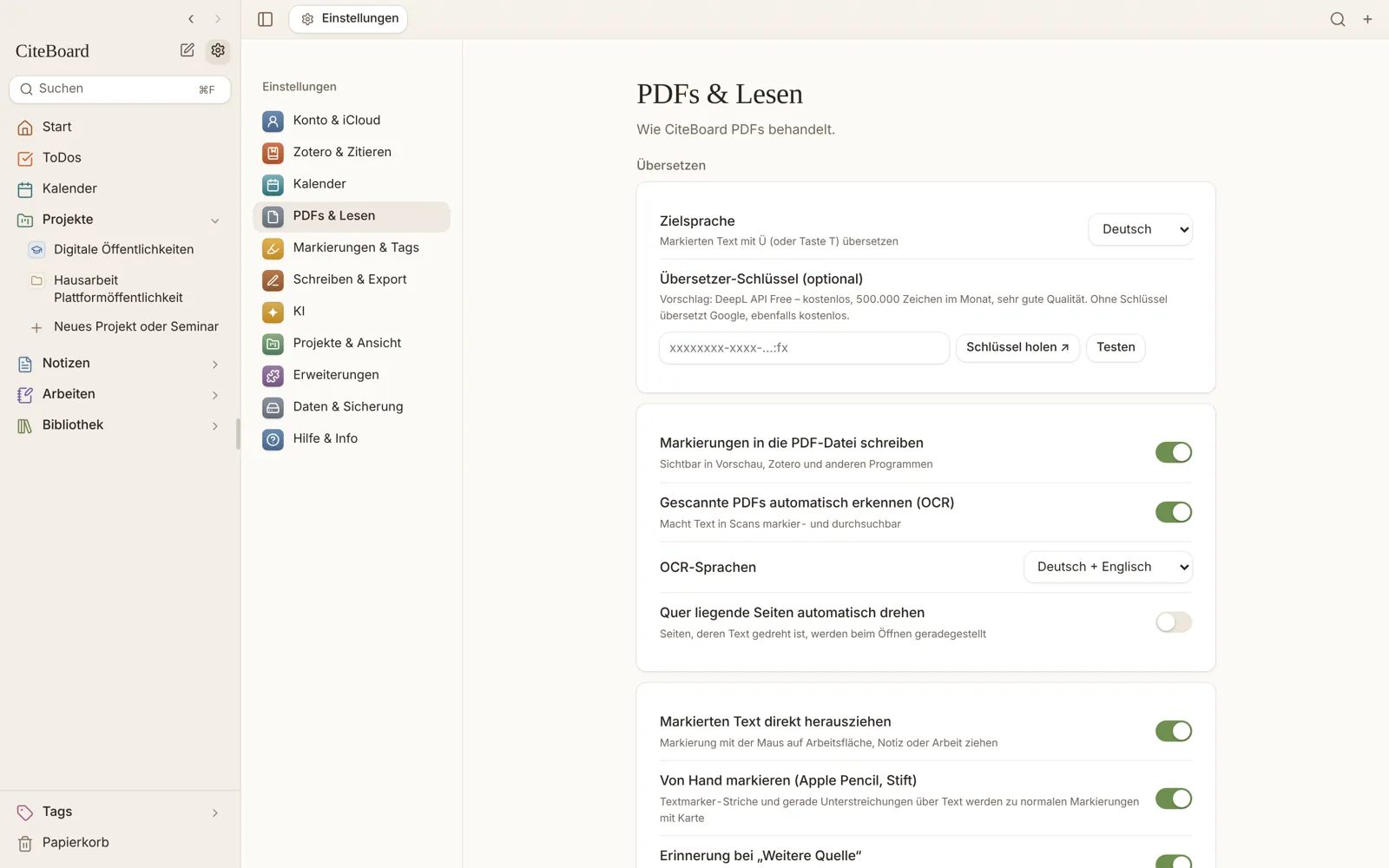
ZielspracheDeutsch
- Optionen
- Deutsch, Englisch, Französisch, Spanisch, Italienisch, Niederländisch, Polnisch
- Standard
- Deutsch
- Wirkung
- Für Übersetzen mit Ü oder Taste T.
- Ort
- Einstellungen › PDFs & Lesen
Übersetzer-Schlüsselleer
- Optionen
- DeepL-Schlüssel, „Testen“
- Standard
- leer
- Wirkung
- Mit Schlüssel DeepL; ohne Schlüssel Google (nach einmaliger Zustimmung).
- Ort
- Einstellungen › PDFs & Lesen
Markierungen in die PDF-Datei schreibenan
- Optionen
- an/aus
- Standard
- an
- Wirkung
- Sichtbar in Vorschau, Zotero u. a.
- Ort
- Einstellungen › PDFs & Lesen
Gescannte PDFs automatisch erkennen (OCR)an
- Optionen
- an/aus
- Standard
- an
- Wirkung
- Macht Scans markier- und durchsuchbar.
- Ort
- Einstellungen › PDFs & Lesen
OCR-SprachenDeutsch + Englisch
- Optionen
- Deutsch + Englisch, Deutsch, Englisch
- Standard
- Deutsch + Englisch
- Ort
- Einstellungen › PDFs & Lesen
Quer liegende Seiten automatisch drehenaus
- Optionen
- an/aus
- Standard
- aus
- Wirkung
- Gedrehte Seiten beim Öffnen geradestellen.
- Ort
- Einstellungen › PDFs & Lesen
Markierten Text direkt herausziehenan
- Optionen
- an/aus
- Standard
- an
- Wirkung
- Markierung auf Fläche, Notiz oder Arbeit ziehen.
- Ort
- Einstellungen › PDFs & Lesen
Von Hand markieren (Stift)an
- Optionen
- an/aus
- Standard
- an
- Wirkung
- Textmarker-Striche werden normale Markierungen.
- Ort
- Einstellungen › PDFs & Lesen
Erinnerung bei „Weitere Quelle“an
- Optionen
- an/aus
- Standard
- an
- Wirkung
- Nach grüner Markierung an die Angabe im Literaturverzeichnis erinnern.
- Ort
- Einstellungen › PDFs & Lesen
Markierungen & Tags
Screenshot: Markierungen & Tags
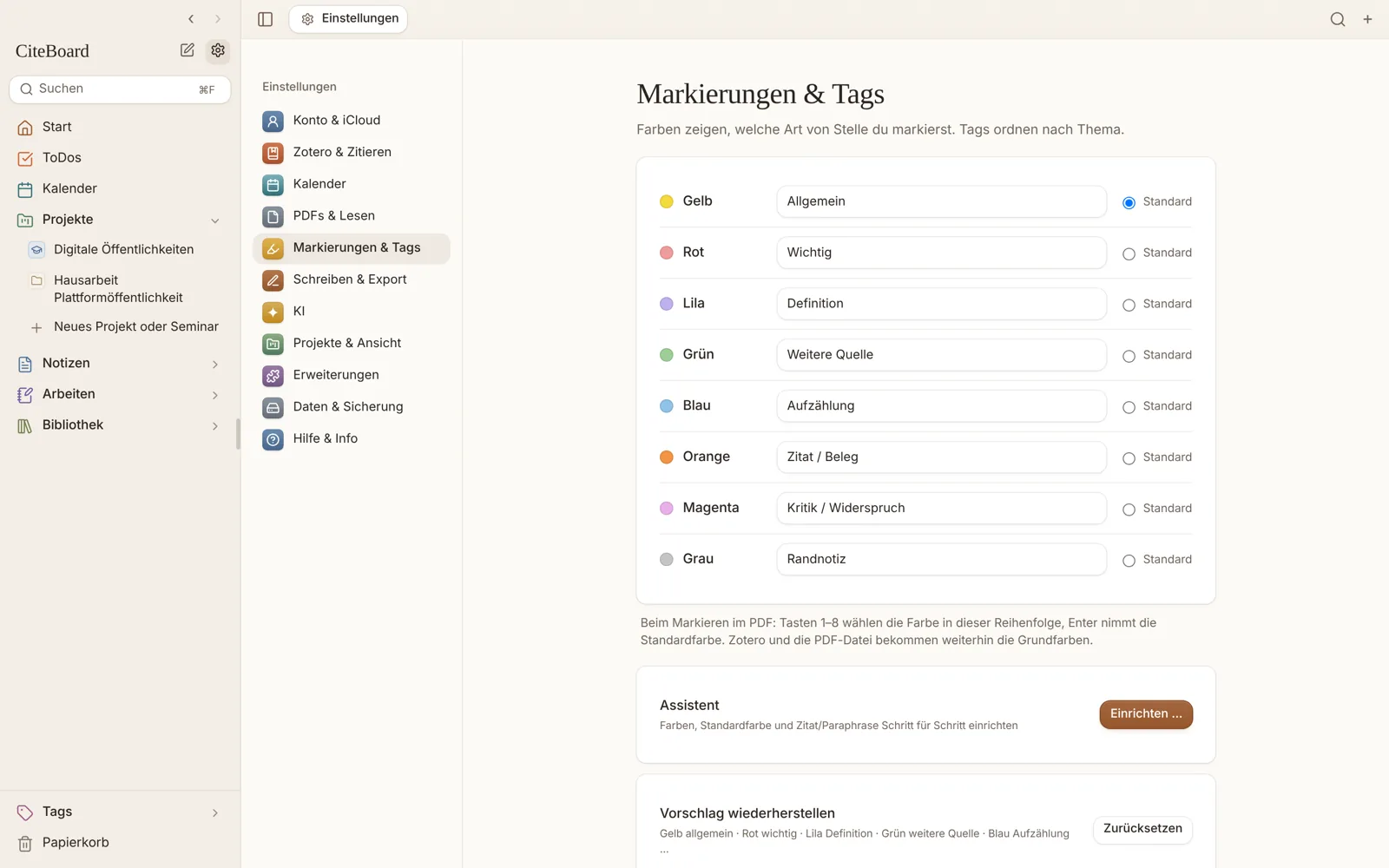
Bedeutung je Farbe (8)Gelb Allgemein · Rot Wichtig · Lila Definition · Grün Weitere Quelle · Blau Aufzählung · Orange Zitat/Beleg · Magenta Kritik/Widerspruch · Grau Randnotiz
- Optionen
- Text
- Standard
- Gelb Allgemein · Rot Wichtig · Lila Definition · Grün Weitere Quelle · Blau Aufzählung · Orange Zitat/Beleg · Magenta Kritik/Widerspruch · Grau Randnotiz
- Wirkung
- Tasten 1–8 in dieser Reihenfolge.
- Ort
- Einstellungen › Markierungen & Tags
StandardGelb
- Optionen
- Auswahl je Farbe
- Standard
- Gelb
- Wirkung
- Farbe für ↩ beim Markieren.
- Ort
- Einstellungen › Markierungen & Tags
Assistent
- Optionen
- Einrichten …
- Standard
- –
- Wirkung
- Farben, Standardfarbe, Zitat/Paraphrase Schritt für Schritt.
- Ort
- Einstellungen › Markierungen & Tags
Vorschlag wiederherstellen
- Optionen
- Zurücksetzen
- Standard
- –
- Wirkung
- Stellt die Belegung oben wieder her.
- Ort
- Einstellungen › Markierungen & Tags
Alle Tags ansehen
- Optionen
- Öffnen
- Standard
- –
- Wirkung
- Tag-Übersicht.
- Ort
- Einstellungen › Markierungen & Tags
Schreiben & Export
Screenshot: Schreiben & Export
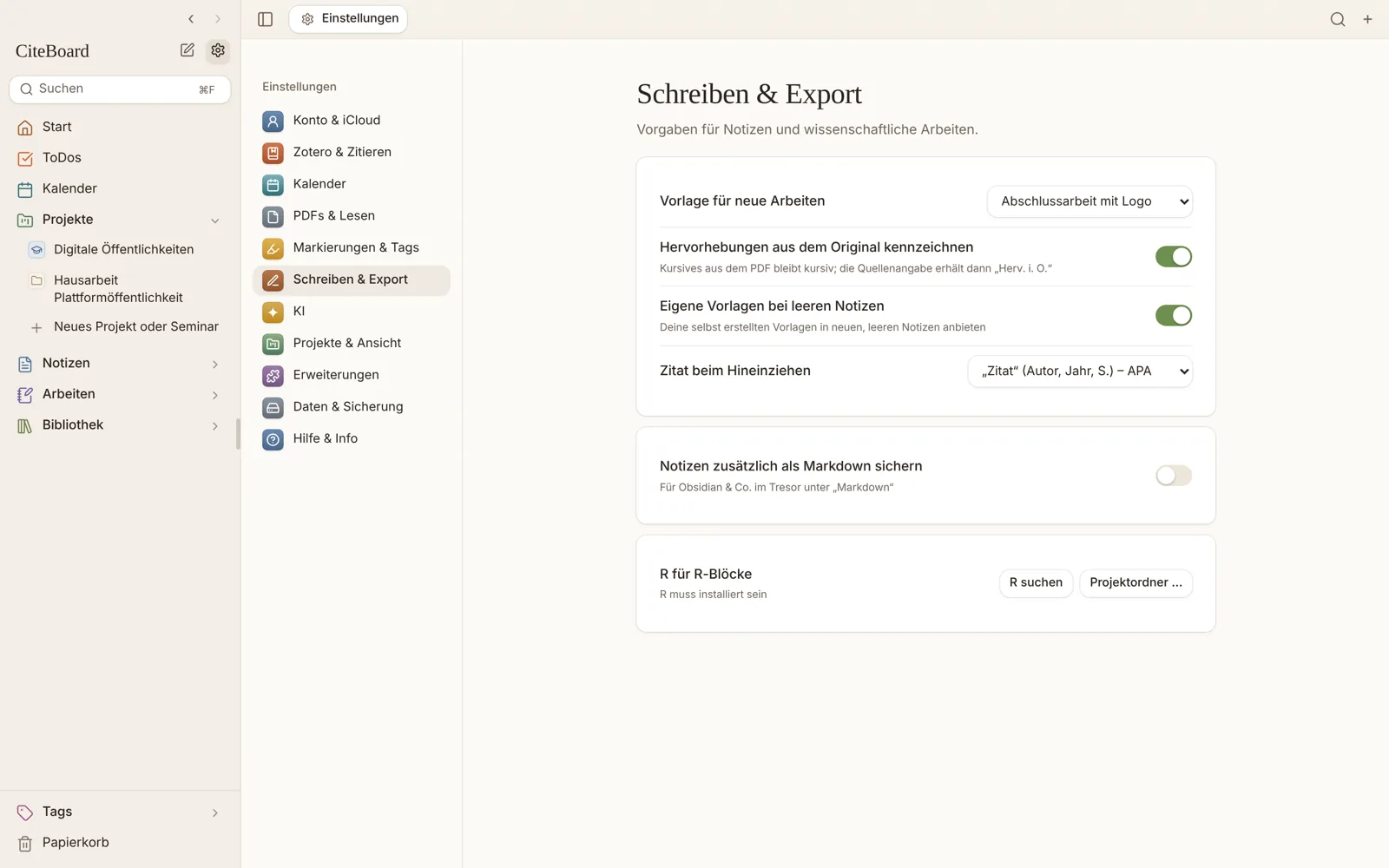
Vorlage für neue ArbeitenAbschlussarbeit mit Logo
- Optionen
- Projekt-/Forschungsbericht mit Logo, Abschlussarbeit mit Logo, Hausarbeit, APA 7 (Studierende), Abschlussarbeit (Korrekturrand), Modern (Calibri)
- Standard
- Abschlussarbeit mit Logo
- Ort
- Einstellungen › Schreiben & Export
Hervorhebungen aus dem Original kennzeichnenan
- Optionen
- an/aus
- Standard
- an
- Wirkung
- Kursives bleibt kursiv, Angabe erhält „Herv. i. O.“
- Ort
- Einstellungen › Schreiben & Export
Eigene Vorlagen bei leeren Notizenan
- Optionen
- an/aus
- Standard
- an
- Ort
- Einstellungen › Schreiben & Export
Zitat beim HineinziehenAPA
- Optionen
- „Zitat“ (Autor, Jahr, S.) – APA; Als Karte mit Quelle
- Standard
- APA
- Ort
- Einstellungen › Schreiben & Export
Notizen zusätzlich als Markdown sichernaus
- Optionen
- an/aus
- Standard
- aus
- Wirkung
- Für Obsidian & Co., Ordner „Markdown“ im Tresor.
- Ort
- Einstellungen › Schreiben & Export
R für R-Blöcke
- Optionen
- R suchen, Projektordner …
- Standard
- –
- Wirkung
- R muss installiert sein.
- Ort
- Einstellungen › Schreiben & Export
KI
Die KI arbeitet nur, wenn du sie aufrufst. Im kostenlosen Gemini-Kontingent darf Google Anfragen zur Modellverbesserung nutzen.
Screenshot: KI
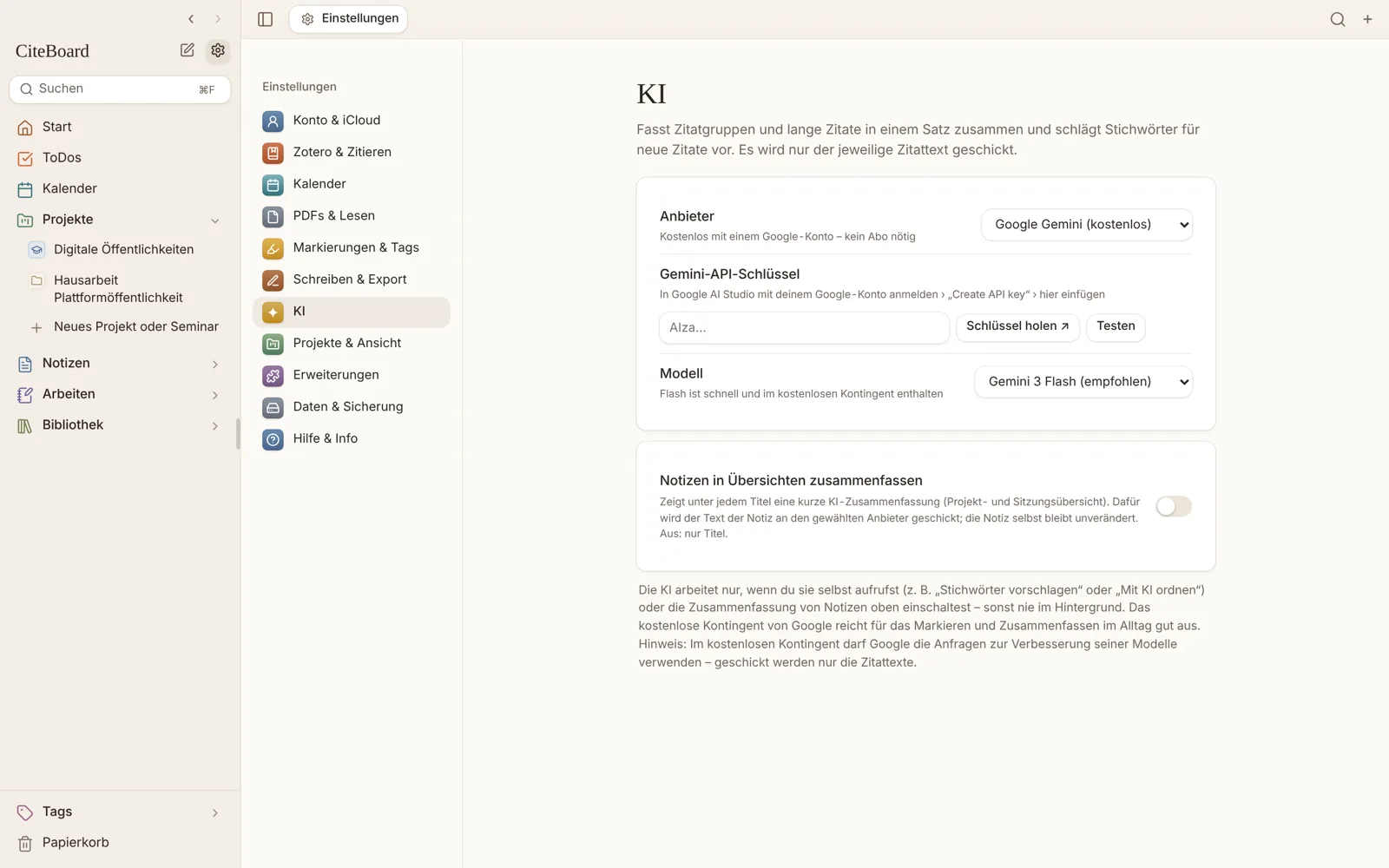
AnbieterGemini
- Optionen
- Google Gemini (kostenlos), OpenAI / ChatGPT-API
- Standard
- Gemini
- Wirkung
- OpenAI wird nach Verbrauch abgerechnet; ChatGPT-Abos enthalten keinen API-Zugang.
- Ort
- Einstellungen › KI
API-Schlüsselleer
- Optionen
- Feld, „Schlüssel holen ↗“, „Testen“
- Standard
- leer
- Wirkung
- Wird im macOS-Schlüsselbund verschlüsselt gespeichert.
- Ort
- Einstellungen › KI
ModellGemini 3 Flash
- Optionen
- Gemini 3 Flash (empfohlen), Gemini 3.1 Flash-Lite
- Standard
- Gemini 3 Flash
- Ort
- Einstellungen › KI
Notizen in Übersichten zusammenfassenaus
- Optionen
- an/aus
- Standard
- aus
- Wirkung
- Sendet Notiztexte für Kurzfassungen. Aus: nur Titel.
- Ort
- Einstellungen › KI
Projekte & Ansicht
Screenshot: Projekte & Ansicht
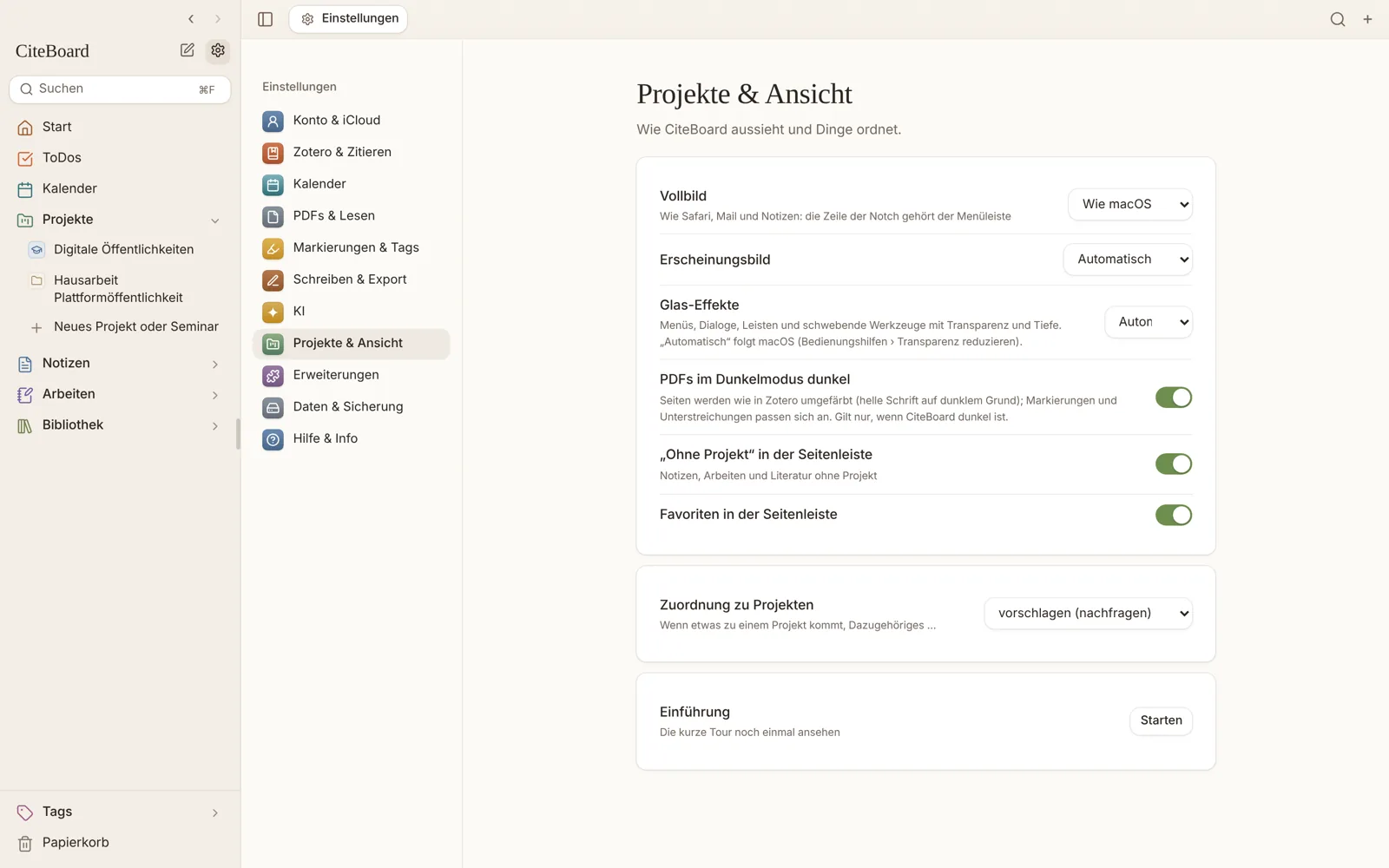
VollbildWie macOS (bzw. „Bis ganz oben“ nach Umstellung älterer Versionen)
- Optionen
- Wie macOS, Bis ganz oben
- Standard
- Wie macOS (bzw. „Bis ganz oben“ nach Umstellung älterer Versionen)
- Wirkung
- „Bis ganz oben“ nutzt auch die Zeile neben der Notch.
- Ort
- Einstellungen › Projekte & Ansicht
ErscheinungsbildAutomatisch
- Optionen
- Automatisch, Hell, Dunkel
- Standard
- Automatisch
- Ort
- Einstellungen › Projekte & Ansicht
Glas-EffekteAutomatisch
- Optionen
- Automatisch, An, Aus
- Standard
- Automatisch
- Wirkung
- Folgt macOS „Transparenz reduzieren“.
- Ort
- Einstellungen › Projekte & Ansicht
PDFs im Dunkelmodus dunkelan
- Optionen
- an/aus
- Standard
- an
- Ort
- Einstellungen › Projekte & Ansicht
„Ohne Projekt“ in der Seitenleistean
- Optionen
- an/aus
- Standard
- an
- Ort
- Einstellungen › Projekte & Ansicht
Favoriten in der Seitenleistean
- Optionen
- an/aus
- Standard
- an
- Ort
- Einstellungen › Projekte & Ansicht
Zuordnung zu Projektenvorschlagen
- Optionen
- vorschlagen, automatisch, nicht vorschlagen
- Standard
- vorschlagen
- Wirkung
- Dazugehöriges mit zuordnen.
- Ort
- Einstellungen › Projekte & Ansicht
Einführung
- Optionen
- Starten
- Standard
- –
- Ort
- Einstellungen › Projekte & Ansicht
Erweiterungen
Ausgeschaltetes verschwindet aus Menüs – Daten bleiben erhalten.
Screenshot: Erweiterungen
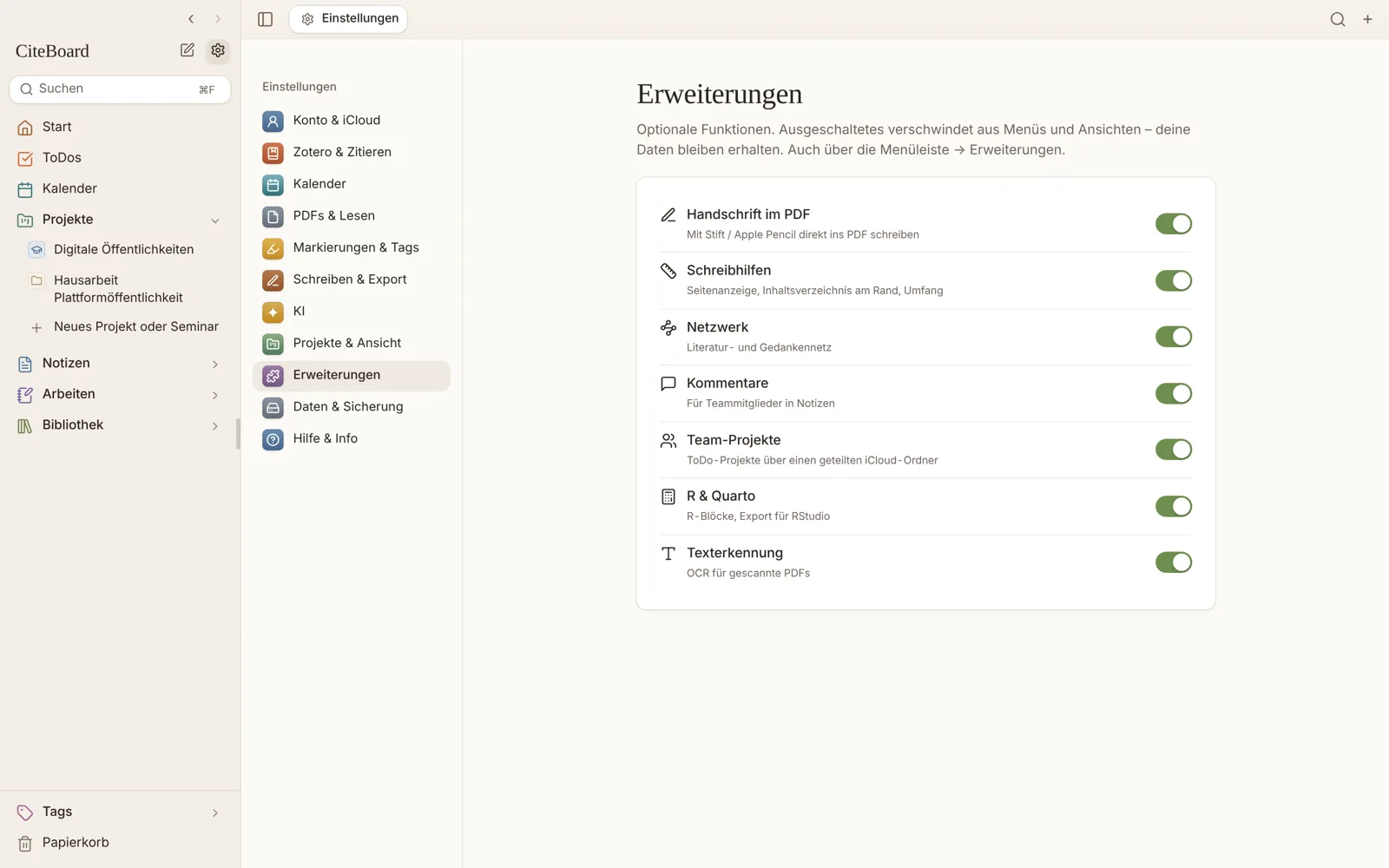
Handschrift im PDFan
- Optionen
- an/aus
- Standard
- an
- Wirkung
- Stift direkt ins PDF
- Ort
- Einstellungen › Erweiterungen
Schreibhilfenan
- Optionen
- an/aus
- Standard
- an
- Wirkung
- Seitenanzeige, Inhalt am Rand, Umfang
- Ort
- Einstellungen › Erweiterungen
Netzwerkan
- Optionen
- an/aus
- Standard
- an
- Wirkung
- Literatur- und Gedankennetz
- Ort
- Einstellungen › Erweiterungen
Kommentarean
- Optionen
- an/aus
- Standard
- an
- Wirkung
- für Teammitglieder
- Ort
- Einstellungen › Erweiterungen
Team-Projektean
- Optionen
- an/aus
- Standard
- an
- Wirkung
- ToDo-Projekte über geteilten iCloud-Ordner
- Ort
- Einstellungen › Erweiterungen
R & Quartoan
- Optionen
- an/aus
- Standard
- an
- Wirkung
- R-Blöcke, Export für RStudio
- Ort
- Einstellungen › Erweiterungen
Texterkennungan
- Optionen
- an/aus
- Standard
- an
- Wirkung
- OCR für Scans
- Ort
- Einstellungen › Erweiterungen
Daten & Sicherung
Screenshot: Daten & Sicherung
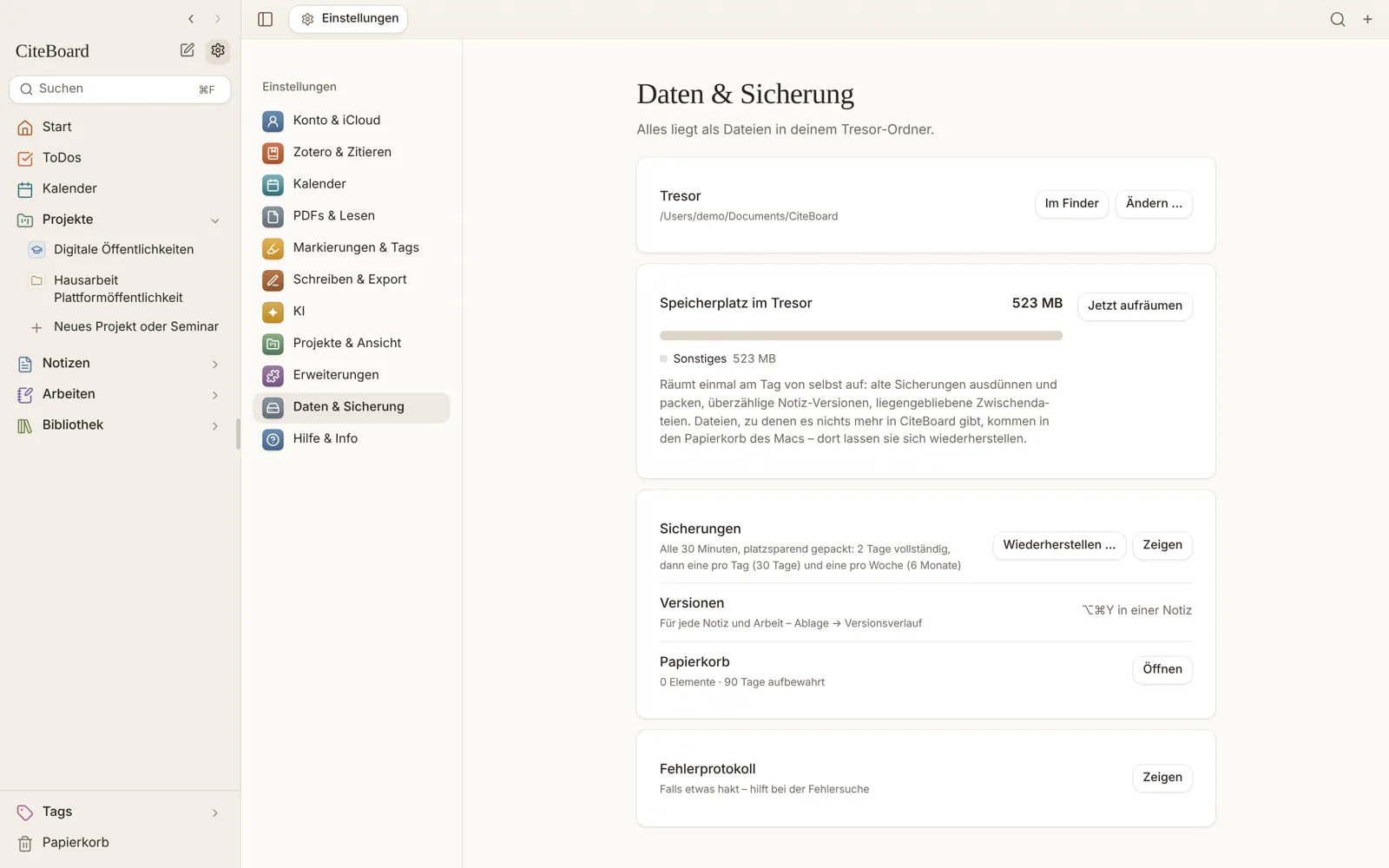
Tresorbeim ersten Start gewählt
- Optionen
- Im Finder, Ändern …
- Standard
- beim ersten Start gewählt
- Wirkung
- Ort aller Daten.
- Ort
- Einstellungen › Daten & Sicherung
Speicherplatz / Jetzt aufräumentäglich automatisch
- Optionen
- Knopf
- Standard
- täglich automatisch
- Wirkung
- Sicherungen ausdünnen, Zwischendateien, verwaiste Dateien → Mac-Papierkorb.
- Ort
- Einstellungen › Daten & Sicherung
Sicherungenalle 30 Min.
- Optionen
- Wiederherstellen …, Zeigen
- Standard
- alle 30 Min.
- Wirkung
- 2 Tage vollständig, dann täglich (30 Tage), wöchentlich (6 Monate).
- Ort
- Einstellungen › Daten & Sicherung
Versionen
- Optionen
- –
- Standard
- –
- Wirkung
- ⌥⌘Y in einer Notiz.
- Ort
- Einstellungen › Daten & Sicherung
Papierkorb90 Tage
- Optionen
- Öffnen
- Standard
- 90 Tage
- Ort
- Einstellungen › Daten & Sicherung
Fehlerprotokoll
- Optionen
- Zeigen
- Standard
- –
- Wirkung
- Lokal, wird nie automatisch gesendet.
- Ort
- Einstellungen › Daten & Sicherung
Hilfe & Info
Screenshot: Hilfe & Info
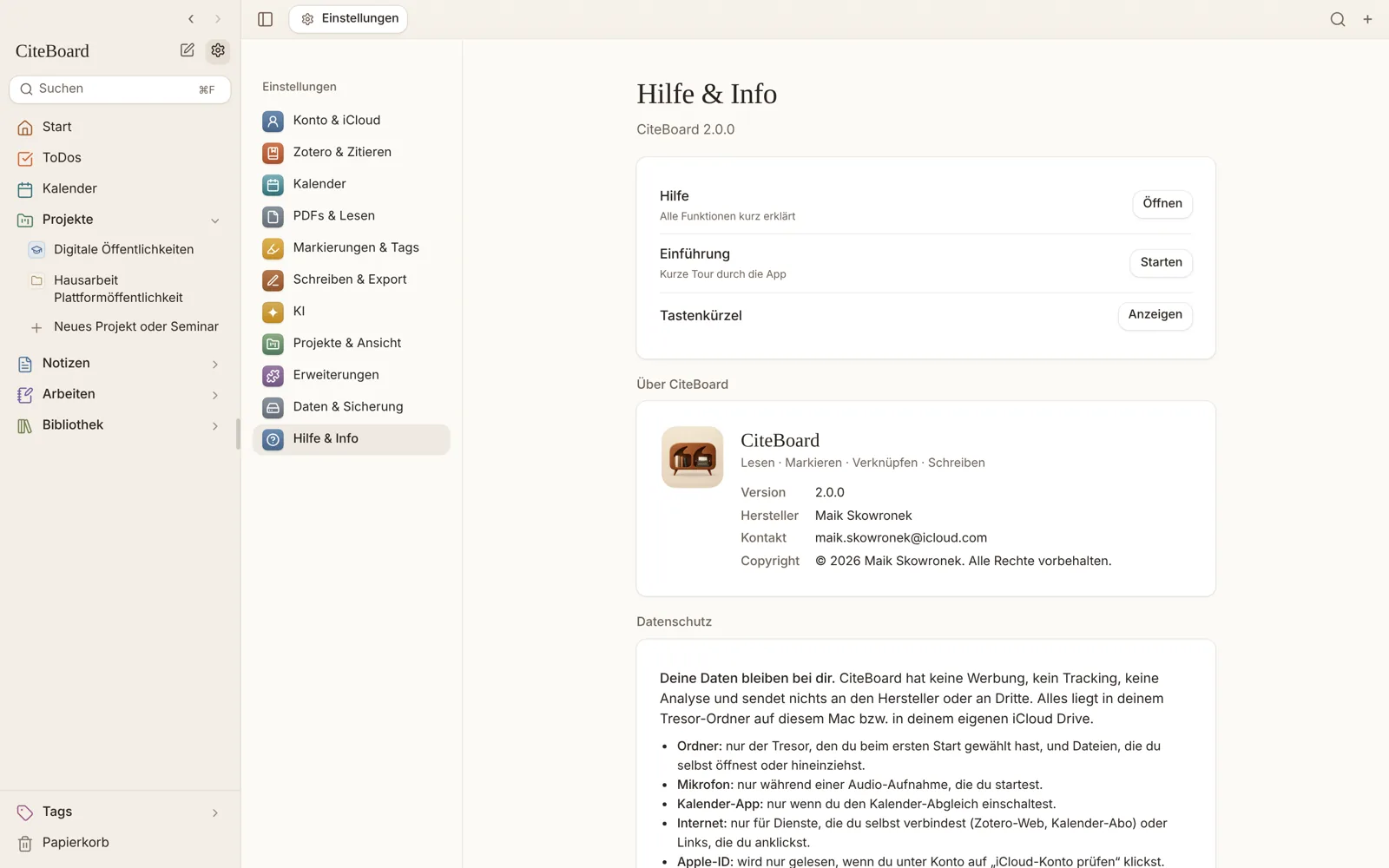
Hilfe / Einführung / Tastenkürzel
- Optionen
- Knöpfe
- Standard
- –
- Wirkung
- Eingebaute Hilfe.
- Ort
- Einstellungen › Hilfe & Info
Über CiteBoard
- Optionen
- –
- Standard
- –
- Wirkung
- Version, Hersteller, Kontakt, Datenschutzhinweise.
- Ort
- Einstellungen › Hilfe & Info