 CiteBoard
Notizen
Der Editor mit Blöcken, Links, Tags, Vorlagen, Textbausteinen, Gliederung, Mitschrift und vielen versteckten Werkzeugen.
- / für Blöcke, [[ für Links, # für Tags, @ für Datum.
- Vorlagen, Textbausteine, Gliederung und Fokusmodus.
- Mitschrift mit Aufnahme – Ergänzungen der KI nur mit Beleg.
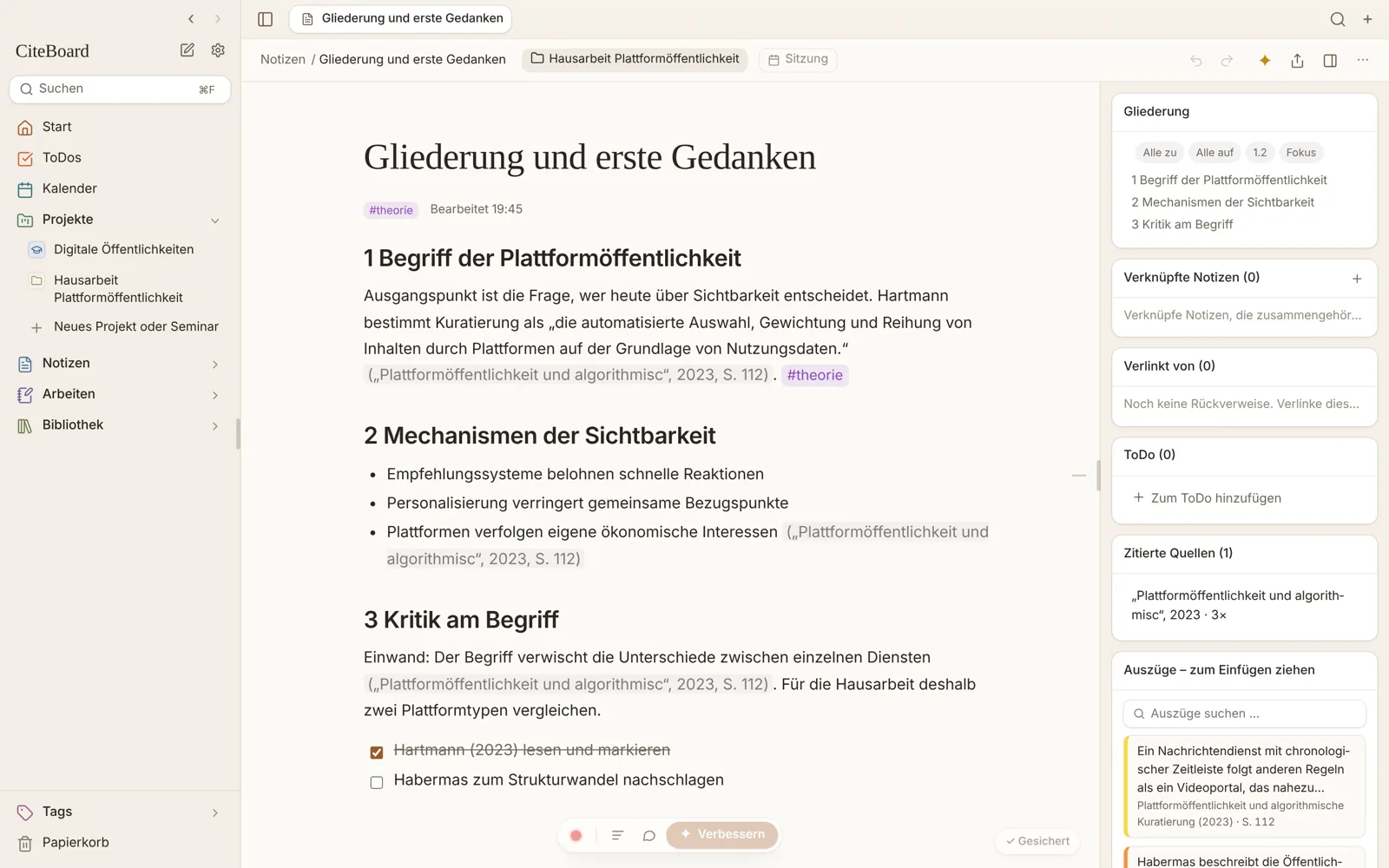
- 1Projekt – Zuordnung der Notiz, mit Klick ändern
- 2Titel – Serifentitel wie in der App
- 3Tag – #theorie – erscheint links unter Tags
- 4Quellenangabe – entsteht beim Hineinziehen; Klick zeigt die Fundstelle
- 5Aufgabenliste – Kontrollkästchen, als ToDos übernehmbar
- 6Gliederung – Alle zu/auf, Nummerierung, Fokus
- 7Verlinkt von – Rückverweise und unverlinkte Erwähnungen
- 8Auszüge zum Einfügen – in den Text ziehen oder klicken
- 9Mitschrift – Aufnahme, Transkript, ✦ Verbessern
Notizen anlegen
Text-Notizen mit allen Textfunktionen.
Exzerpte, Mitschriften, Gedanken, Entwürfe.
So geht’s
None- Optionen
- Tagesnotiz – eine Notiz für heute.
- Aus eigener Vorlage … – neue, leere Notizen bieten deine Vorlagen an.
- Mehr – z. B. Handschrift-Notiz, Whiteboard.
- Besonderheiten
- Die Notizen-Ansicht zeigt Liste oder Raster, gruppiert nach Datum, sortiert nach „Zuletzt bearbeitet“, mit Filter nach Projekten und Tags; „Zusammenfassen“ und „Vorlagen“ oben.
Der Editor
Tippe / für alle Blöcke – geordnet nach Kategorien wie in Notion. [[ verlinkt Notizen, # setzt Tags, @ fügt ein Datum ein („@morgen“, „@12.11.“) oder verlinkt eine Seite.
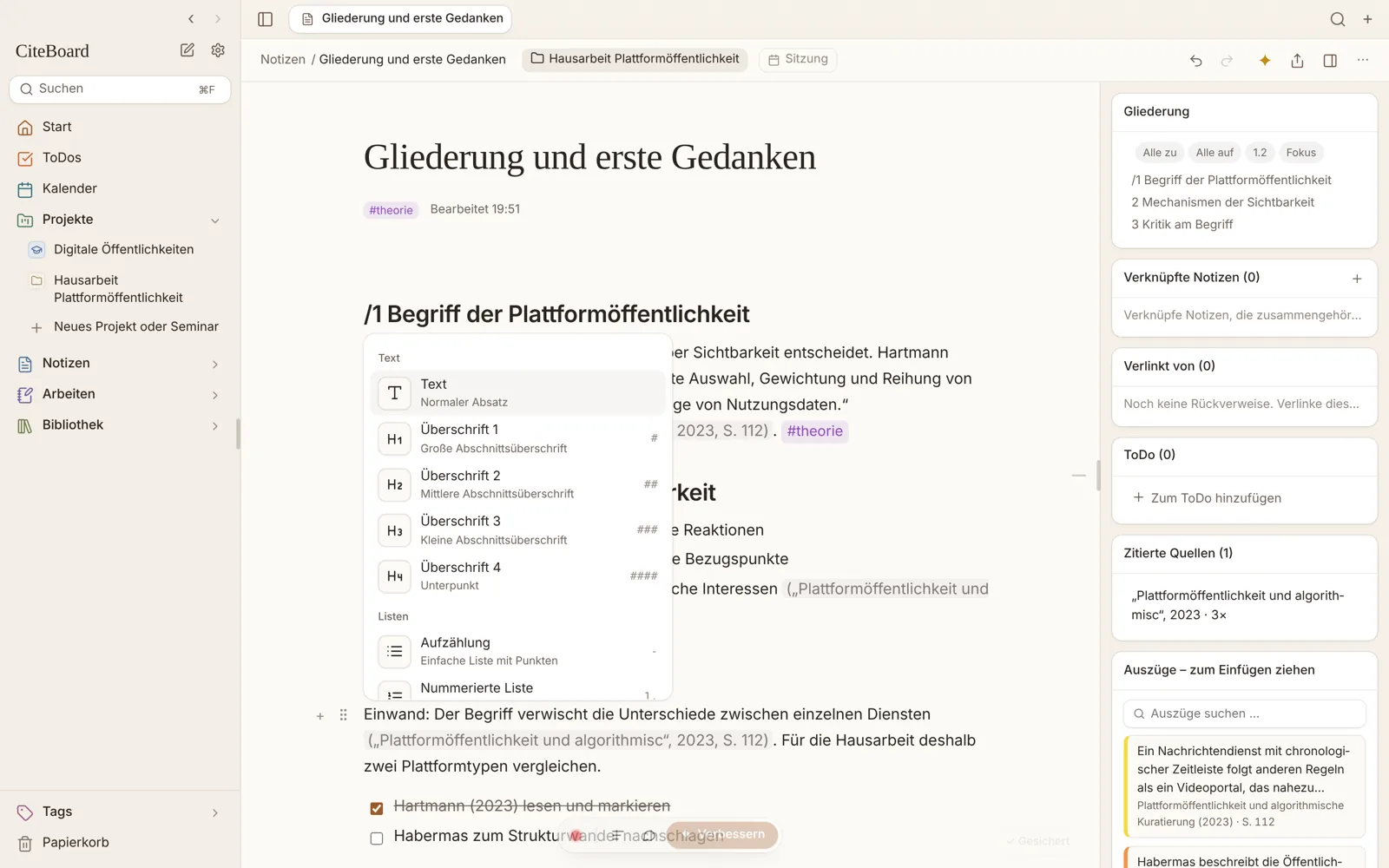
| Kategorie | Blöcke (Auswahl laut App) |
|---|---|
| Text | Text, Überschrift 1–4, Toggle-Überschrift (groß/klein), Aufzählung, Nummerierung, Aufgabenliste (Kontrollkästchen), Zitat-Block, Callout/Box (verschiedene Arten), Trennlinie, Code, Spalten |
| Wissenschaft | Zitation einfügen, Auszug einfügen, Literaturverzeichnis, Fußnote, Formel (LaTeX, auch im Satz), Tabelle mit Titel, Abbildung mit Titel, Statistik-Tabelle (aus Excel/Numbers, CSV oder R-Ausgabe – p-Werte im APA-Format, Signifikanzsterne), R-Block (Erweiterung R & Quarto) |
| Verknüpfen | Notiz verlinken, Notiz einbetten, Neue Unterseite, Tag / Schlagwort, Mit Quelle oder Notiz verknüpfen, Web-Link (⌘K) |
| Aufbau der Arbeit | Inhaltsverzeichnis „automatisch aus Überschriften“, Neue Seite im Export, Anhang (Unterüberschriften werden „Anhang 1: …“), Überschriften nummerieren |
| Schreiben mit KI | Weiterschreiben, Belege prüfen (KI) |
| Weitere | Vorlage einfügen, Textbaustein, Kennzeichen, Farbe … |
Blöcke verschieben und Block-Menü
Links neben jedem Block erscheinen + und ⠿.
Absätze umsortieren, ohne zu kopieren.
So geht’s
+ fügt darunter einen Block ein. ⠿ ziehen verschiebt Absatz, Stichpunkt oder Callout – auch direkt auf die Arbeitsfläche (Kopieren oder Verschieben); klicken öffnet das Block-Menü („Umwandeln in“, Farbe, Löschen …). ⌘⇧↑ / ⌘⇧↓ verschiebt den Block mit dem Cursor.Formatleiste
Erscheint, wenn Text markiert ist.
Schnell formatieren.
So geht’s
Fett, Kursiv, Unterstrichen, Durchgestrichen, Code, Hervorhebung, Textfarbe, H2, Kommentar, Link, Anhang, Notiz verlinken („Auswahl als Notiz verlinken“), Umwandeln, ✦ (Mit KI überarbeiten oder Beleg finden).- Was passiert
- Der Pinsel überträgt die Formatierung einer Auswahl (Farbe, Markierung, fett/kursiv) auf weitere Stellen – einfach nacheinander auswählen.
Gliederung, Toggles und Nummerierung
Übersicht in langen Notizen.
Lange Texte beherrschbar machen.
So geht’s
Oben in der Gliederung: „Alle zu“ (⌥⇧⌘←), „Alle auf“ (⌥⇧⌘→), bis Ebene 2, Fokus (nur den Abschnitt mit dem Cursor hervorheben, ⇧⌘.). Eingeklappte Abschnitte sind markiert; Klick öffnet und springt hin.- Optionen
- Überschriften nummerieren an/aus (1. / 1.1 / 1.1.1) je Notiz – nur Anzeige, passt sich beim Verschieben an. Eigene Nummern (z. B. 3.2) oder Bezeichnungen (z. B. H1a) je Überschrift.
- Tipps
- Blöcke in einen Toggle ziehen nimmt sie auf („1 Block in den Toggle aufgenommen – ⌘Z macht es rückgängig“).
Fokusmodus, Suchen und Ersetzen
Nur der Text; Suchen und Ersetzen in der Notiz.
Konzentriert schreiben; Begriffe vereinheitlichen.
So geht’s
NoneRechtschreibung
Prüfung mit dem deutschen Wörterbuch deines Macs (amtliche Rechtschreibung).
Fehlerfreie Texte.
So geht’s
Klick auf einen Vorschlag ersetzt das Wort – bei mehrfachem Vorkommen überall. „+ Wörterbuch“ nimmt es ins eigene Wörterbuch auf.Vorlagen
Eigene Notizvorlagen.
Wiederkehrende Strukturen: Exzerpt, Sitzungsprotokoll, Sprechstunde.
So geht’s
None- Was passiert
- Vorlagen sind Notizen im Ordner „Vorlagen“. Neue, leere Notizen bieten sie an (abschaltbar in Einstellungen › Schreiben & Export).
Textbausteine
Oft genutzte Sätze zum Einfügen.
Überleitungen, Einleitungen, Literaturhinweise.
/Textbaustein.So geht’s
Name + Text anlegen;{{datum}} wird durch das heutige Datum ersetzt. Markierten Text über „Markierung als Textbaustein merken“ übernehmen.Links, Rückverweise und ähnliche Notizen
Verbindungen zwischen Notizen.
Ein Zettelkasten-artiges Netz aufbauen.
So geht’s
Rechts zeigt jede Notiz „Verknüpfte Notizen“, „Verlinkt von (…)“ und „Unverlinkte Erwähnungen (…)“.- Optionen
- „Auf eine Stelle verweisen …“ – Link zu einem Absatz in einer anderen Notiz.
- „Was passt dazu?“ – Notizen und Quellen zum selben Thema (lokal, mit Prozent Übereinstimmung).
- „Verknüpfen mit …“ – Notizen gruppieren (z. B. Mitschriften verschiedener Seminare zum selben Thema).
Werkzeuge der Notiz
Das Werkzeug-Menü (✦) der Notiz.
Mehr aus Notizen machen.
So geht’s
None- Optionen
- Frag deine Lektüren … – Frage stellen; passende Zitate werden gesucht, sortiert und erklärt (KI optional).
- Aufgaben in der Notiz finden … – offene Häkchen, „TODO:“, „Aufgabe:“, „- [ ]“, „muss/sollte noch …“ als ToDos übernehmen; du wählst aus.
- Gliederung als Mindmap – deine Überschriften und Listen als Bild.
- Kennzeichen-Übersicht – alle mit „/Kennzeichen“ markierten Absätze (Wichtig, Frage, Idee, Nachlesen, Prüfen).
- Präsentieren – jede Überschrift wird eine Folie, mit Laserpointer.
- Erinnern … – legt ein ToDo mit Datum zu dieser Notiz an.
- Teilen & Exportieren … – Word, PDF, Markdown, Mail …
- Duplizieren, Als Markdown kopieren, Archivieren (unter Notizen › Archiv), Zu Arbeit machen.
Teil einer Notiz auslagern
Einen markierten Teil in eine eigene Notiz verschieben (wie „In Seite umwandeln“ in Notion).
Lange Mitschriften aufteilen.
So geht’s
Dialog: Titel (die KI kann einen vorschlagen), Ort (Projekt, Ordner), „An der alten Stelle einen Link lassen“, „Neue Notiz danach öffnen“. Erst „Auslagern“ verändert etwas.- Was passiert
- ⌘Z direkt danach nimmt beides zurück (die neue Notiz geht in den Papierkorb), ⇧⌘Z stellt beides wieder her.
Notiz aufteilen
Eine Notiz an Überschriften oder an gewählten Stellen in mehrere teilen.
Eine Sammel-Mitschrift in Themen-Notizen zerlegen.
So geht’s
„Klicke zwischen zwei Abschnitte, um dort zu teilen“ oder „An Überschriften“. Alle Teile bleiben in denselben Projekten bzw. Sitzungen; die Mitschrift bleibt als Übersicht mit Links auf die Teile.Spalten, Tabellen, Bilder
Layout-Elemente in Notizen.
Gegenüberstellungen, Daten, Abbildungen.
/-Menü; Block-Menü „▥ Neue Spalte rechts/links daneben“.So geht’s
Spalten: Breite an der Linie ziehen (Doppelklick = gleich breit), „Spalten auflösen“ setzt Inhalte untereinander (höchstens 5 Spalten). Tabellen: Zeile/Spalte löschen, Kopfzeile ein/aus. Bilder markieren: Pfeil, Rahmen, Text, Textmarker, Verpixeln – das Original bleibt im Ordner „Figures“ erhalten.Mitschrift mit Audio-Aufnahme
Knappe Stichpunkte schreiben, während die App die Sitzung aufnimmt.
Vorlesungen und Seminare festhalten.
So geht’s
Aufnahme starten (macOS fragt einmal nach dem Mikrofon). Geschriebenes wird mit der Aufnahme verknüpft.- Optionen
- Transkript – nur nach Bestätigung, über deinen KI-Dienst.
- ✦ Verbessern – Varianten: in 3–6 Abschnitte ordnen, zentrale Thesen und Fachbegriffe, Positionen und Einwände, Prüfungsvorbereitung. Deine Punkte bleiben schwarz, Ergänzungen der KI erscheinen grau – immer mit Zeitmarke oder Belegstelle; Unbelegtes wird nicht übernommen.
- Fragen an Notiz und Aufnahme mit Zeitmarken als Belegen.
- Was passiert
- Aufnahmen brauchen wenig Platz (etwa 16 MB für 90 Minuten).
- Besonderheiten
- KI-FunktionTranskription und Verbessern senden die Aufnahme bzw. den Text an OpenAI oder Google. Voraussetzung: ein eigener Schlüssel unter Einstellungen › KI. Gesendet wird nur auf deinen Klick.
Kommentare (Team)
Kommentare an Textstellen in Notizen.
Rückmeldungen von Teammitgliedern.
So geht’s
Teammitglieder sehen deine Kommentare mit deinem Namen.Markdown-Spiegel
Notizen zusätzlich als Markdown-Dateien im Tresor.
Obsidian & Co. parallel nutzen.