 CiteBoard
Oberfläche & Navigation
Seitenleiste, Tabs, Menüleiste, Startseite, Befehlspalette, Eingang, Suche und Fenster – so bewegst du dich durch CiteBoard.
Das Wichtigste
- Seitenleiste ⌘\, Tabs ⌘T/⌘W, Startseite ⌘1.
- Befehlspalette ⌘P erreicht jeden Befehl, Eingang ⇧⌘I sammelt Unsortiertes.
- Startseite aus Widgets frei zusammenstellen.
Aufbau des Fensters
- Seitenleiste (links, ⌘\ ein/aus): Suchen, Start, ToDos, Kalender, Projekte (mit Seminaren), Notizen, Arbeiten, Bibliothek, unten Tags und Papierkorb. Oben die Knöpfe Neu … und Einstellungen. Die Breite lässt sich am Rand ziehen.
- Tabs (oben): Jede Ansicht kann in einem eigenen Tab laufen – ⌘T neuer Tab, ⌘W schließen, ⌃⇥ / ⌃⇧⇥ wechseln. Rechts daneben die Lupe für die Suche in der ganzen App und +.
- Zurück/Vor: die Pfeile über der Seitenleiste.
- Menüleiste: CiteBoard, Ablage, Bearbeiten, Darstellung, Markieren, Projekte, Favoriten, Erweiterungen, Fenster, Hilfe.
Die Menüleiste im Überblick
| Menü | Einträge |
|---|---|
| CiteBoard | Über CiteBoard · Einstellungen … (⌘,) · Konto & iCloud … · Ausblenden · Beenden |
| Ablage | Neue Notiz (⌘N) · Aktuelle Ansicht in neuem Fenster (⌥⌘N) · Neu › Notiz / Aus eigener Vorlage … / Arbeit (⇧⌘N) / ToDo … / Termin … / Projekt … · PDF importieren … (⌘I) · Aus Zotero … · Neuer Tab (⌘T) · Tab schließen (⌘W) · Suchen … (⌘F) · Teilen … (⇧⌘S) · Als Word exportieren … (⌘E) · Zwischenstand sichern … (⌘S) · Versionsverlauf … (⌥⌘Y) · Tresor im Finder zeigen · In den Papierkorb (⌘⌫) |
| Bearbeiten | Widerrufen (⌘Z) · Wiederholen (⇧⌘Z) · Ausschneiden, Kopieren, Einsetzen, Einsetzen und Stil anpassen, Löschen, Alles auswählen · Sprache und Sprechen |
| Darstellung | Start (⌘1) · Notizen · Arbeiten · Bibliothek · Befehle … (⌘P) · Eingang (⇧⌘I) · Netzwerk (⌘G) · ToDos (⇧⌘A) · Kalender (⇧⌘K) · Seitenleiste (⌘\) · „Ohne Projekt“ anzeigen · Favoriten in der Seitenleiste · Erscheinungsbild (Automatisch/Hell/Dunkel) · Nächster/Vorheriger Tab · Größer (⌘+) · Kleiner (⌘−) · Originalgröße (⌘0) · Vollbild (⌃⌘F) |
| Markieren | Die acht Farben mit ihrer Bedeutung (Taste 1–8), Auswahl der Standardfarbe · Farbbedeutungen bearbeiten … |
| Projekte | Alle Projekte direkt öffnen · Neues Projekt … |
| Favoriten | Mit Stern markierte Notizen und Quellen |
| Erweiterungen | Handschrift im PDF · Schreibhilfen · Netzwerk · Team-Projekte über iCloud · R & Quarto · Texterkennung (OCR) · Kommentare · Kalender mit iCloud … · Zotero … · Alle Erweiterungen verwalten … |
| Fenster | Im Dock ablegen · Bildschirm füllen (⌃⌥↩) · Linke/Rechte Hälfte (⌃⌥← / ⌃⌥→) · Vorherige Größe (⌃⌥⌫) · Alle nach vorne bringen |
| Hilfe | CiteBoard-Hilfe (⌘?) · Einführung erneut zeigen · Tastenkürzel · Problem melden … · Diagnosebericht sichern … · So arbeitest du mit Projekten · Zitieren & Literaturverzeichnis · Kalender & iCloud · Fehlerprotokoll zeigen · Sicherungen zeigen |
Startseite (Dashboard)
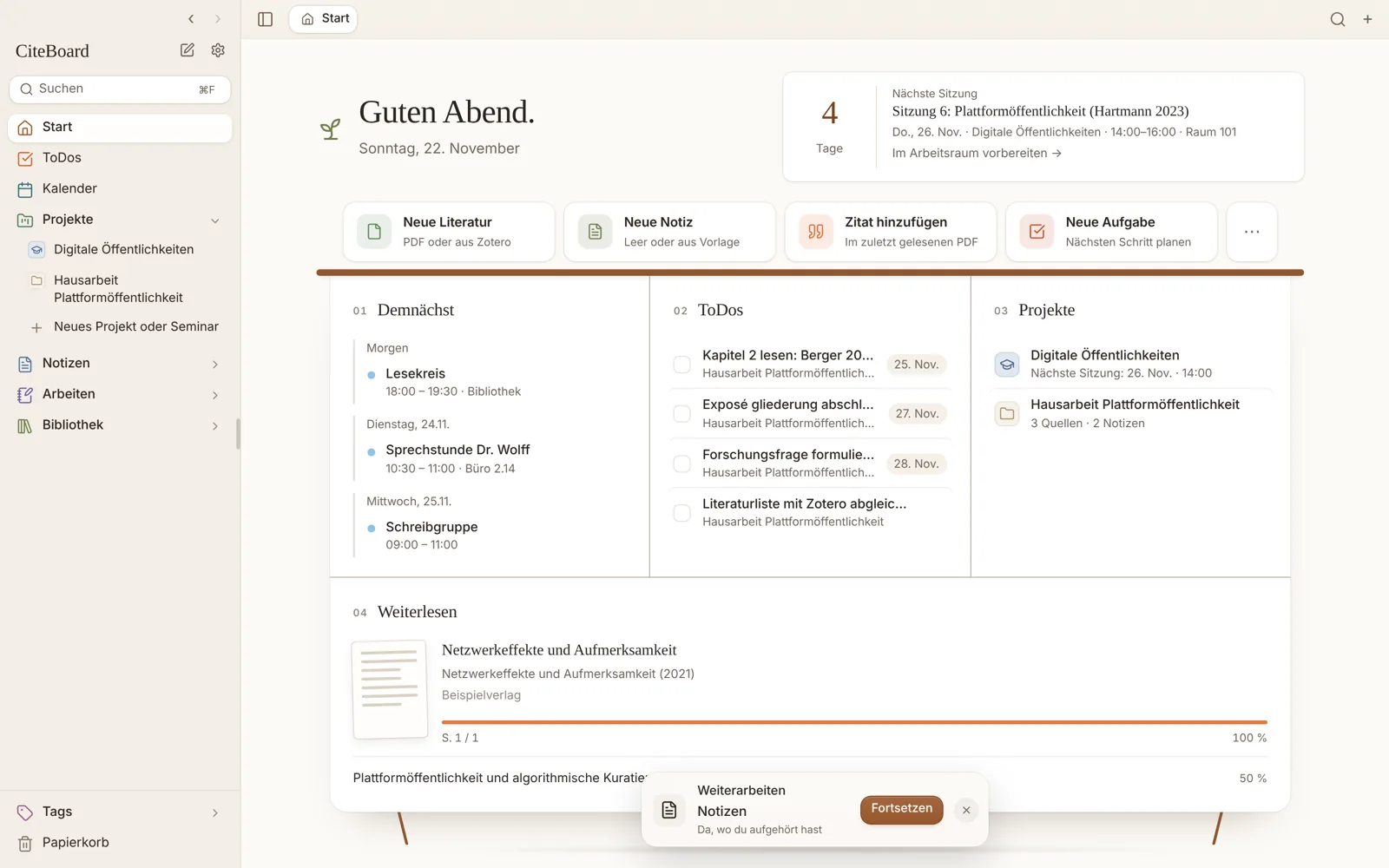
Die erste Ansicht mit Begrüßung, nächster Abgabe bzw. nächster Sitzung, Schnellknöpfen und Widgets.
Auf einen Blick sehen, was ansteht, und dort weitermachen, wo du aufgehört hast.
WoStart in der Seitenleiste oder ⌘1.
So geht’s
Die Schnellknöpfe legen an: Neue Literatur (PDF oder aus Zotero), Neue Notiz (leer oder aus Vorlage), Zitat hinzufügen (im zuletzt gelesenen PDF), Neue Aufgabe. Über ⋯ weitere.- Optionen
- Widgets: Demnächst, ToDos, Mein Tag, Diese Woche, Abgaben (Countdown), Projekte, Weiterlesen, Zitat, Schnellnotiz, Zuletzt bearbeitet, Lernen. Jedes Widget lässt sich ein-/ausblenden, in der Größe wählen (klein, mittel, breit, ganze Breite) und per Ziehen ordnen. „Widget hinzufügen …“, „Zurücksetzen“ (ursprüngliche Startseite).
- Was passiert
- Die Anordnung wird je Mac gespeichert. Daten ändern sich nur, wenn du in einem Widget etwas tust (z. B. ToDo abhaken).
- Tipps
- Die Schnellnotiz nimmt Gedanken sofort auf: „Als neue Notiz speichern“ – oder jede Zeile wird eine Aufgabe (Datumsangaben wie „morgen“ und „!1“ werden erkannt).
Befehlspalette
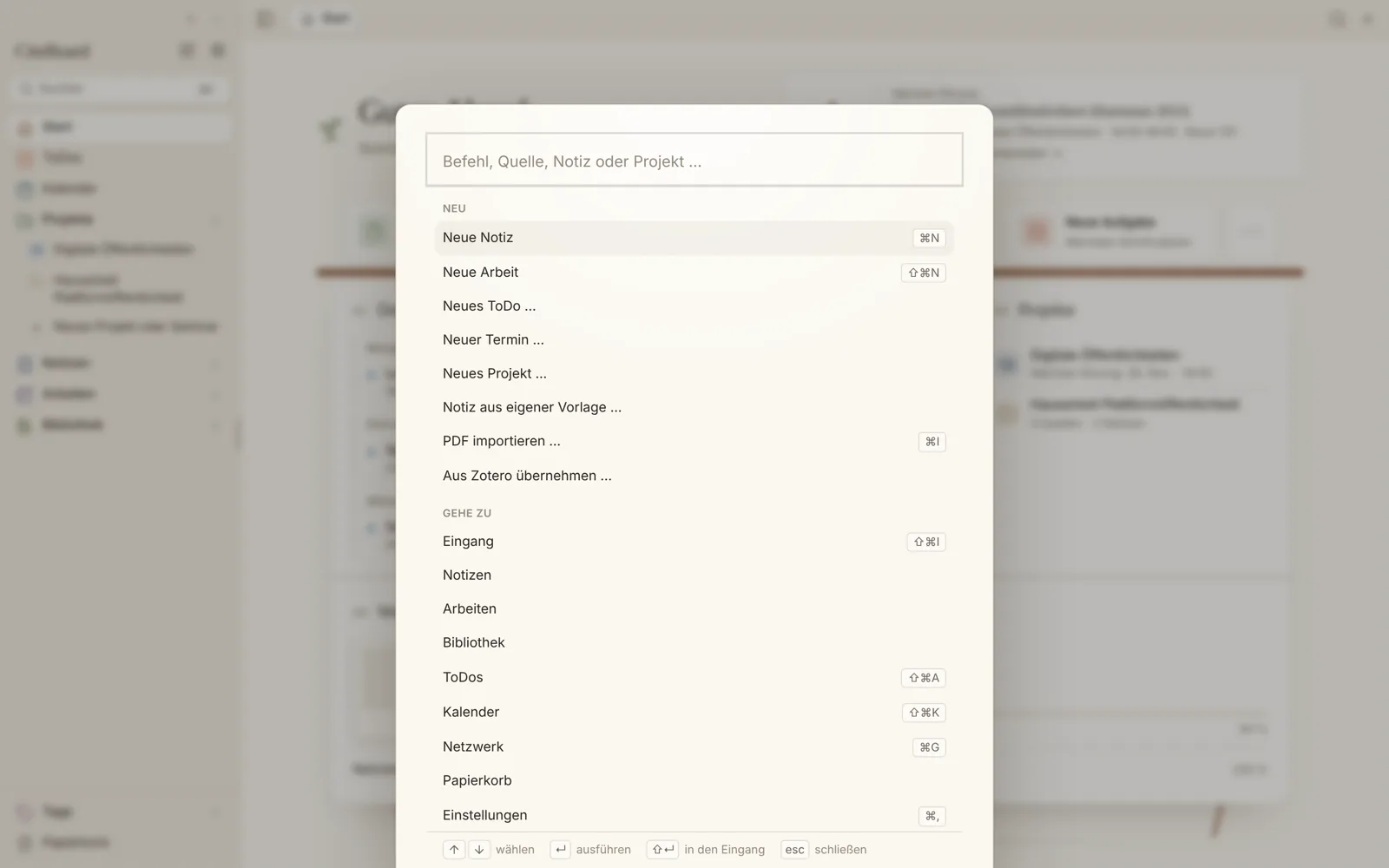
Eine Eingabe für alles: Befehle der Menüleiste, Bereiche, Quellen, Notizen und Projekte.
Alles per Tastatur erreichen, ohne Menüs zu suchen.
Wo⌘P überall, außerhalb des Texteditors auch ⌘K. Menü Darstellung › Befehle ….
So geht’s
Tippen, mit ↑↓ wählen, ↩ ausführen, esc schließt. Treffer am Titelanfang zählen am meisten; alle Suchwörter müssen vorkommen. „im Volltext suchen“ springt in die Suche.- Was passiert
- Befehle laufen über denselben Weg wie die Menüleiste – es passiert also genau dasselbe.
- Tipps
- Mit ⇧↩ legst du den getippten Text ohne Einordnung im Eingang ab.
- Besonderheiten
- Im Texteditor gehört ⌘K dem Web-Link – dort nur ⌘P verwenden.
Eingang
Ein Sammelplatz für alles, was noch keinen Platz hat: Gedanken, Links, Textausschnitte.
Schnell festhalten, später in Ruhe einsortieren.
Wo⇧⌘I oder Darstellung › Eingang.
So geht’s
Ablegen: in der Befehlspalette Text tippen und ⇧↩ („Im Eingang ablegen“). Aufräumen: Eintrag öffnen, zum ToDo machen, als Notiz behalten oder löschen.- Was passiert
- Ein Eintrag ist eine gewöhnliche Notiz im Ordner „Eingang“ – Suche, Papierkorb, Rückgängig und Abgleich gelten wie überall. Wird ein Eintrag mit mehr Inhalt zum ToDo, verweist das ToDo auf die Notiz; die Notiz bleibt erhalten.
Suche
Volltextsuche über Notizen, Quellen, Textstellen und Befehle.
Alles wiederfinden.
Wo⌘F, das Suchfeld oben in der Seitenleiste oder die Lupe bei den Tabs.
So geht’s
Begriff tippen. Im Arbeitsraum sucht ⌘F zuerst im Fenster, in dem du gerade arbeitest (PDF, Notiz, Arbeitsfläche, Auszüge), dann im ganzen Arbeitsraum. Die Suche in der ganzen App gibt es dort über die Lupe bei den Tabs („Jetzt in der ganzen App suchen“).- Optionen
- Markierter Text wird als Suchbegriff übernommen. Suchverlauf und gespeicherte Suchen stehen zur Verfügung.
- Was passiert
- Die Suche denkt in Zusammenhängen: Wortteile (Macht ↔ Machtkonzentration), zerlegte zusammengesetzte Wörter (Elitenideologie → Elite + Ideologie), verwandte Begriffe (de/en) und Wörter, die in deiner Literatur oft gemeinsam vorkommen. Treffer, die nah beieinanderstehen, zählen mehr; „genaue Phrase“ in Anführungszeichen ist Pflicht.
Fenster, Vollbild und Fensteraufteilung
Mehrere Fenster, Vollbild und das Aufteilen des Bildschirms.
Mit zwei Bildschirmen oder großen Monitoren effizient arbeiten.
WoAblage › Aktuelle Ansicht in neuem Fenster (⌥⌘N), Menü Fenster, im Arbeitsraum Fenster und Vollbild.
So geht’s
⌃⌥↩ füllt den Bildschirm, ⌃⌥← / ⌃⌥→ linke/rechte Hälfte, ⌃⌥⌫ vorherige Größe. Im Arbeitsraum verteilt „Fenster“ Bereiche auf eigene Fenster (zweiter Bildschirm oder nebeneinander); „⤶ Zurück ins Hauptfenster“ holt sie zurück. ⌥⌘F zeigt im Arbeitsraum nur noch die Fenster.- Optionen
- Vollbild-Art unter Einstellungen › Projekte & Ansicht › Vollbild: „Wie macOS“ oder „Bis ganz oben“ (nutzt auch die Zeile neben der Notch).
- Was passiert
- Alle Fenster arbeiten mit denselben Daten und gleichen Änderungen sofort ab. Beim Beenden offene Fenster und Tabs werden beim nächsten Start wiederhergestellt.
Darstellung, Zoom und Glas-Effekte
Hell, dunkel oder automatisch; Größe der Oberfläche; Transparenz.
Angenehm lesen – auch nachts.
WoDarstellung › Erscheinungsbild, ⌘+ / ⌘− / ⌘0, Einstellungen › Projekte & Ansicht.