 CiteBoard
Bibliothek & Literatur
Quellen importieren, nachschlagen, zusammenführen, ordnen – und sehen, wer wen zitiert.
Das Wichtigste
- PDFs mit ⌘I, Literatur per DOI/ISBN, BibTeX und RIS importieren.
- Dubletten zusammenführen übernimmt Auszüge, Projekte und Tags.
- Klick auf eine Quelle zeigt ihr Literaturverzeichnis und wer wen zitiert.
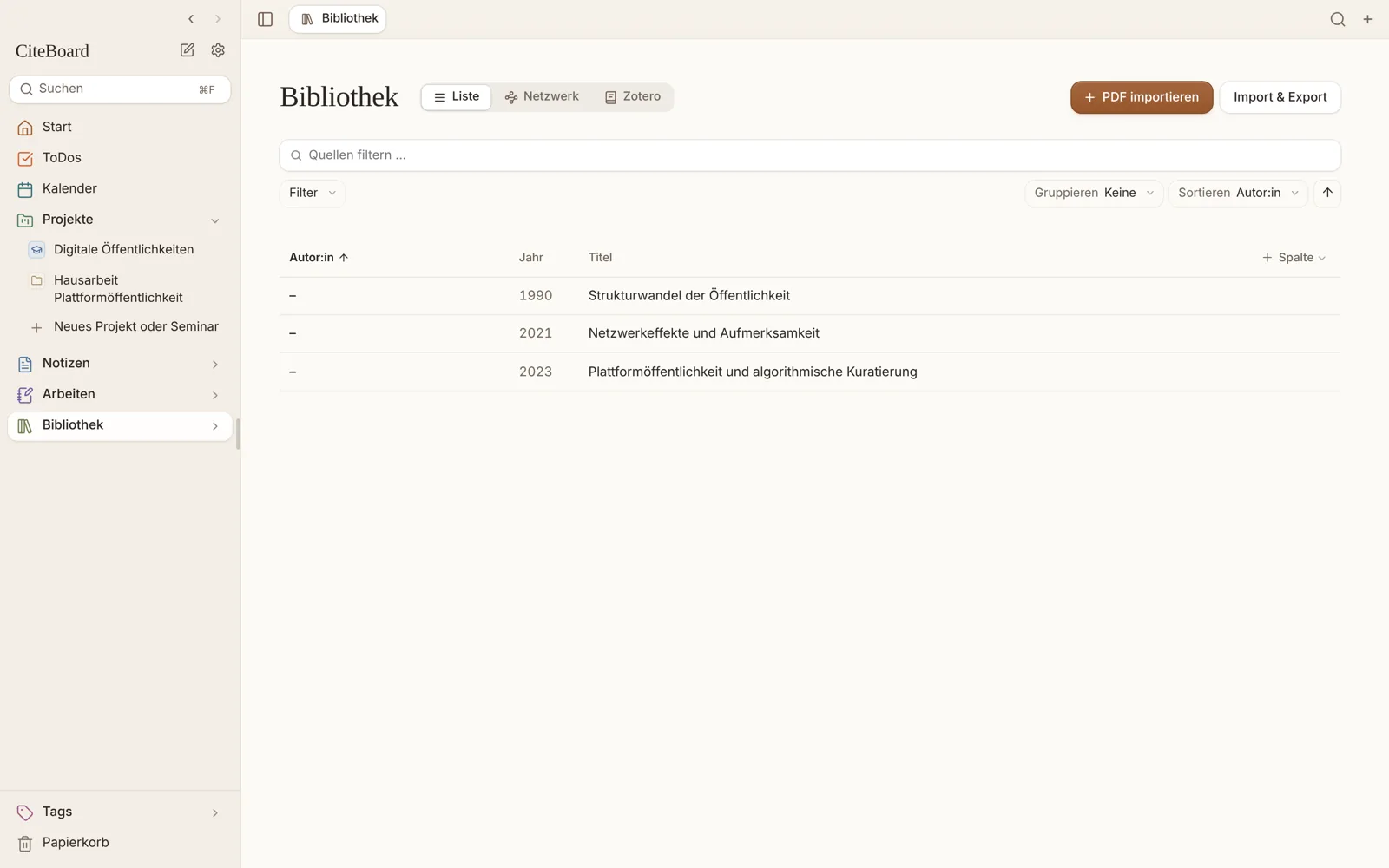
- 1Ansichten – Liste, Netzwerk, Zotero
- 2PDF importieren – oder ⌘I bzw. PDFs ins Fenster ziehen
- 3Import & Export – BibTeX, RIS, Dubletten
- 4Quellen filtern – Autor, Titel, Jahr …
- 5Gruppieren & Sortieren – nach Projekt, Autor:in, Jahr, Auszügen …
- 6Spalte – z. B. „Art & Status“ einblenden
- 7Quellen – Klick: Quellen-Feld, Doppelklick: lesen
Bibliothek
Die Liste aller Quellen – mit und ohne PDF.
Literatur verwalten, wiederfinden und Projekten zuordnen.
WoBibliothek in der Seitenleiste (aufklappbar: zuletzt genutzte Quellen).
So geht’s
Oben die Ansichten Liste, Netzwerk und Zotero, daneben PDF importieren und Import & Export. „Quellen filtern …“ grenzt ein.- Optionen
- Filter · Gruppieren (z. B. keine, Projekt) · Sortieren nach Autor:in, Jahr, Titel, Hinzugefügt, Zuletzt geöffnet, Anzahl Auszüge, Fällig · auf-/absteigend · Spalte (z. B. „Art & Status“) ein-/ausblenden.
- Was passiert
- Klick auf eine Quelle öffnet rechts das Quellen-Feld (siehe unten), Doppelklick bzw. „Lesen“ öffnet das PDF. Quellen lassen sich auf ein Projekt oder in eine Notiz ziehen; Rechtsklick zeigt alle Aktionen.
PDFs importieren
PDF-Dateien vom Mac übernehmen.
Literatur, die nicht in Zotero liegt.
Wo⌘I, Ablage › PDF importieren …, Bibliothek › PDF importieren oder PDFs ins Fenster ziehen.
So geht’s
Dateien wählen. CiteBoard kopiert sie in den Tresor und prüft, ob der Text gut markierbar ist („Text geprüft – alle Seiten sind gut markierbar“). Bei Scans startet die Texterkennung (OCR), wenn eingeschaltet.- Was passiert
- Vorhandene Markierungen in der PDF-Datei werden übernommen („… vorhandene Markierung(en) aus der PDF-Datei übernommen“).
- Besonderheiten
- Folien aus PowerPoint/Keynote kommen in Seminaren über „Folien“ (siehe Seminare).
Literatur hinzufügen per DOI, ISBN oder Titel
Einen Eintrag ohne PDF anlegen, dessen Angaben CiteBoard nachschlägt.
Bücher und Artikel zitieren, die du nicht als PDF hast.
WoBibliothek › Literatur hinzufügen oder in der Zitierleiste „Weitere Quelle …“ → „Nachschlagen und in Zotero anlegen →“.
So geht’s
DOI, ISBN oder Titel und Autor:in eingeben. CiteBoard sucht bei Crossref und Open Library, zeigt den Fund „zum Prüfen“ („Welche ist es?“), du korrigierst Felder (Autor:innen als „Nachname, Vorname“, eine Person pro Zeile) und legst den Eintrag an – in Zotero, wenn Schreibzugriff besteht, sonst „Nur in CiteBoard speichern“.- Was passiert
- Gesendet wird nur dein Suchbegriff – keine Konto- oder Personendaten. Ist der Eintrag schon vorhanden (gleiche DOI oder gleicher Titel), wird der vorhandene verwendet.
Import & Export: BibTeX und RIS
Literaturlisten aus anderen Programmen übernehmen bzw. weitergeben.
Umzug von Citavi, EndNote, JabRef o. Ä.; Austausch mit Betreuenden.
WoBibliothek › Import & Export
So geht’s
Datei wählen (.bib oder .ris). Export als BibTeX oder RIS („… Quellen als RIS gesichert“).- Was passiert
- Findet CiteBoard keine Einträge, meldet es „In der Datei wurden keine Literatureinträge gefunden.“
Dubletten finden und zusammenführen
Prüfung auf doppelte Einträge.
Ordnung nach mehreren Importen.
WoBibliothek › Import & Export bzw. Bibliotheks-Menü (Dubletten-Prüfung).
So geht’s
CiteBoard sucht gleiche DOI, gleiche ISBN oder gleichen Titel + Jahr. Je Gruppe wählst du „Diesen Eintrag behalten, die anderen hineinführen“.- Was passiert
- Zusammenführen übernimmt Auszüge, Projekte, Tags und fehlende Angaben in den behaltenen Eintrag; der andere wandert in den Papierkorb (wiederherstellbar). Die Datei der Dublette bleibt erhalten, wenn sie dem behaltenen Eintrag gehört.
Art der Quelle und Lesestatus
Zusätzliche Felder an jeder Quelle: Primär-/Sekundärquelle und Lesestatus (z. B. „in Arbeit“).
Lektüre planen, Primärtexte von Forschungsliteratur trennen.
WoRechtsklick auf die Quelle bzw. Bibliotheksspalte „Art & Status“.
So geht’s
Wert wählen. In der Spalte sichtbar und sortierbar.ISBN erkennen
CiteBoard sucht in einem Buch-PDF nach der ISBN und übernimmt die Angaben von Open Library.
Bücher ohne Zotero schnell korrekt erfassen.
WoAktionen der Quelle (Literaturangaben).
So geht’s
Auslösen; Ergebnis: „Angaben über ISBN … übernommen – bitte kurz prüfen.“ oder „Keine ISBN gefunden. Du kannst sie unter „Literaturangaben“ eintragen.“- Besonderheiten
- Ohne Internet wird nur die ISBN gespeichert.
Quellen-Feld: Literaturverzeichnis und „Quellen von Quellen“
Rechts neben der Bibliothek: das aus dem PDF gelesene Literaturverzeichnis der Quelle und seine Verbindungen.
Sehen, was eine Quelle zitiert, was davon du schon hast und welche deiner Quellen sie zitieren – wie bei Connected Papers.
WoEinfacher Klick auf eine Quelle in der Bibliothek.
So geht’s
CiteBoard liest das Verzeichnis direkt aus dem PDF (APA, „Name, Vorname (Jahr): …“, nummeriert [1]/1., hängender Einzug, ein- oder zweispaltig) – ohne Internet, einmal gelesen und gespeichert.- Optionen
- Welche Angaben schon in deiner Bibliothek sind („✓ Schon in deiner Literatur“) – und welche anderen Quellen dieselbe Angabe zitieren.
- Verbindungen unter den Angaben: A → B heißt „A zitiert B“, mit Herkunft („laut Literaturverzeichnis von X, S. n“ oder „laut OpenAlex“, nur online).
- „In deiner Bibliothek zitiert von“.
- Fehlende Angaben mit „In Zotero anlegen …“ übernehmen.
- Was passiert
- Die gelesenen Verzeichnisse fließen in die Literaturkarte ein – auch ohne OpenAlex.
Literaturangabe zu einer Markierung finden
Für Markierungen in Grün („Weitere Quelle“) sucht CiteBoard die vollständige Angabe im Literaturverzeichnis desselben PDFs.
Aus einem Literaturhinweis im Text direkt eine neue Quelle machen.
WoNach dem Markieren erscheint eine Erinnerung; in der Auszugs-Karte „✦ Angabe im Literaturverzeichnis finden“.
So geht’s
CiteBoard zeigt „Gefundene Literaturangaben prüfen“. Abhaken, was passt – nur abgehakte werden verbunden; unsichere sind nicht vorausgewählt. „Ausgewählte übernehmen“.- Besonderheiten
- Diese Suche läuft im PDF, nicht über KI (trotz Funkel-Symbol). Abschaltbar unter Einstellungen › PDFs & Lesen › „Erinnerung bei „Weitere Quelle““. Findet sie nichts: „Keine passende Angabe automatisch gefunden – unterstreiche sie bitte selbst im Literaturverzeichnis.“
Klick auf ein Zitat im PDF
Wie im Zotero-Reader: Ein Klick auf „Fraser (1990)“ im Fließtext zeigt die passende Angabe aus dem Literaturverzeichnis des PDFs.
Unbekannte Literatur sofort einordnen.
WoIm PDF auf eine Kurzangabe klicken (der Mauszeiger wird zur Hand).