 CiteBoard
Kalender & ToDos
Termine in einem Satz, ToDos als Liste oder Board, Abgleich mit iCloud, Arbeitszeiten und Widgets.
Das Wichtigste
- Termin in einem Satz: „Sprechstunde morgen 10:30 @ Büro 2.14“.
- ToDos als Liste oder Board, „!1“ und Datum im Titel.
- Optional Abgleich mit einem iCloud-Kalender.
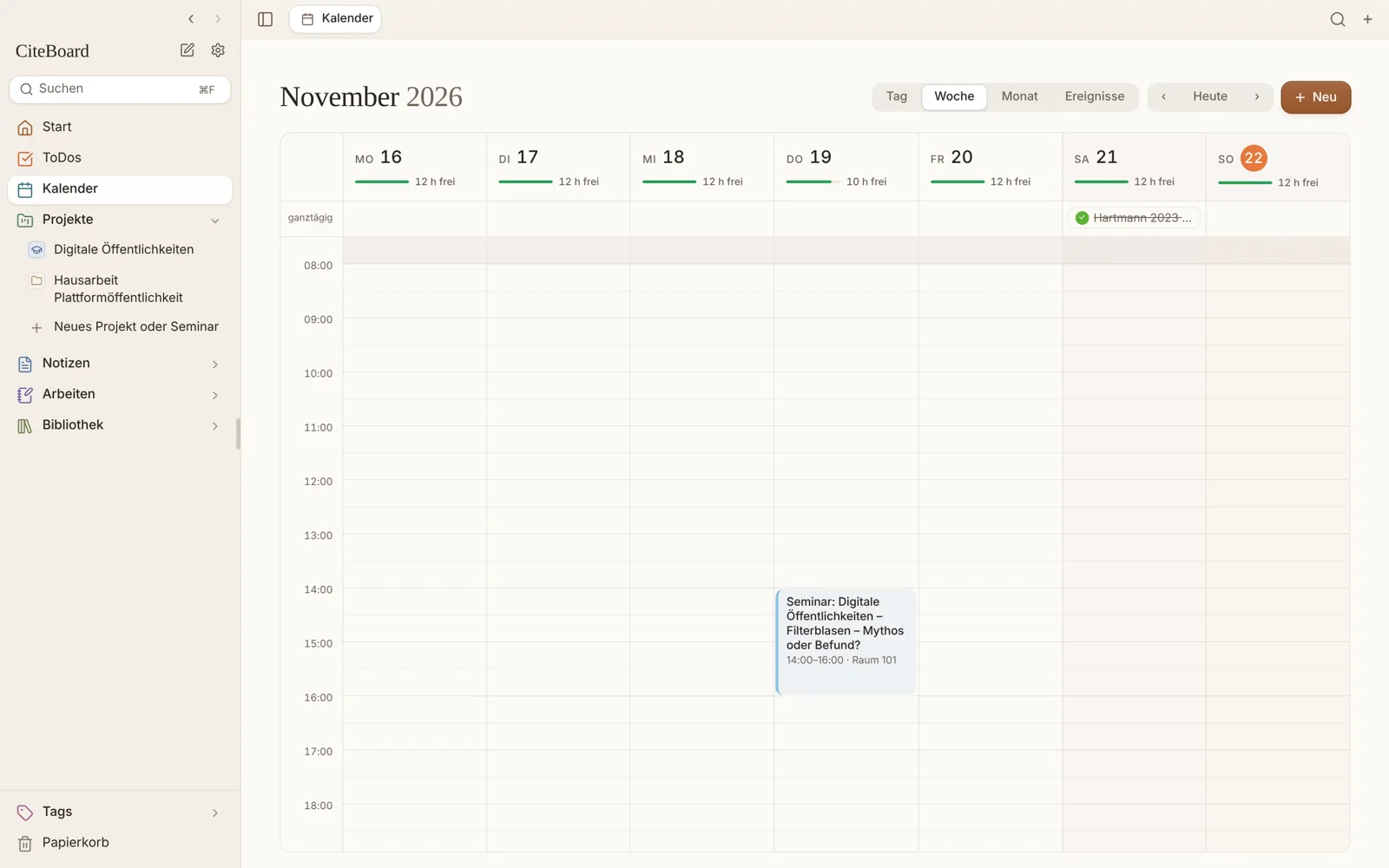
Kalender
Termine und ToDos mit Datum.
Sitzungen, Sprechstunden und Abgaben an einem Ort.
Wo⇧⌘K oder Kalender.
So geht’s
Ansichten Tag, Woche, Monat; „Heute“, „+ Neu“. Termine anlegen, verschieben, wiederholen.Termin in einem Satz
Termine wie in Fantastical tippen.
Schneller als jedes Formular.
Wo„+ Neu“ bzw. Ablage › Neu › Termin ….
So geht’s
Beispiele: „Seminar Do 14–16 Uhr in Raum 101“ · „Sprechstunde morgen 10:30 @ Büro 2.14“ · „Lesekreis jeden Montag 18 Uhr“ · „Abgabe Exposé 30.11.“ (ganztägig). Eine Vorschau zeigt, was erkannt wurde; angelegt wird erst mit ↩.- Optionen
- Ort: „@ Ort“ oder „in Raum …“ · Uhrzeit: „14–16 Uhr“, „von 14 bis 16:30“, „um 9 Uhr“ · Dauer: „2 Std“, „90 min“ · Wiederholung: „jeden Montag“.
- Was passiert
- Mit „Aufgabe:“ oder „ToDo:“ am Anfang entsteht stattdessen eine Aufgabe.
Mit iCloud verbinden
Abgleich mit einem iCloud-Kalender in beide Richtungen – derselbe Kalender auf Mac, iPhone und Watch.
WoKalender › „Mit iCloud verbinden“ oder Einstellungen › Kalender.
So geht’s
- „Mit iCloud verbinden“.
- Kalender wählen (z. B. „CiteBoard“ – wird angelegt).
- Beim ersten Mal den Zugriff von macOS erlauben.
- Optionen
- ToDos im Kalender: Meine Aufgaben · Alle Projekte · Keine. Weitere Kalender (iCloud, Exchange, Google, Abos) nur ansehen.
- Was passiert
- Doppelte Termine (gleicher Titel, gleiche Zeit) werden zusammengeführt. Pausiert der Abgleich, lädt iCloud meist noch – er läuft danach ohne Doppel weiter.
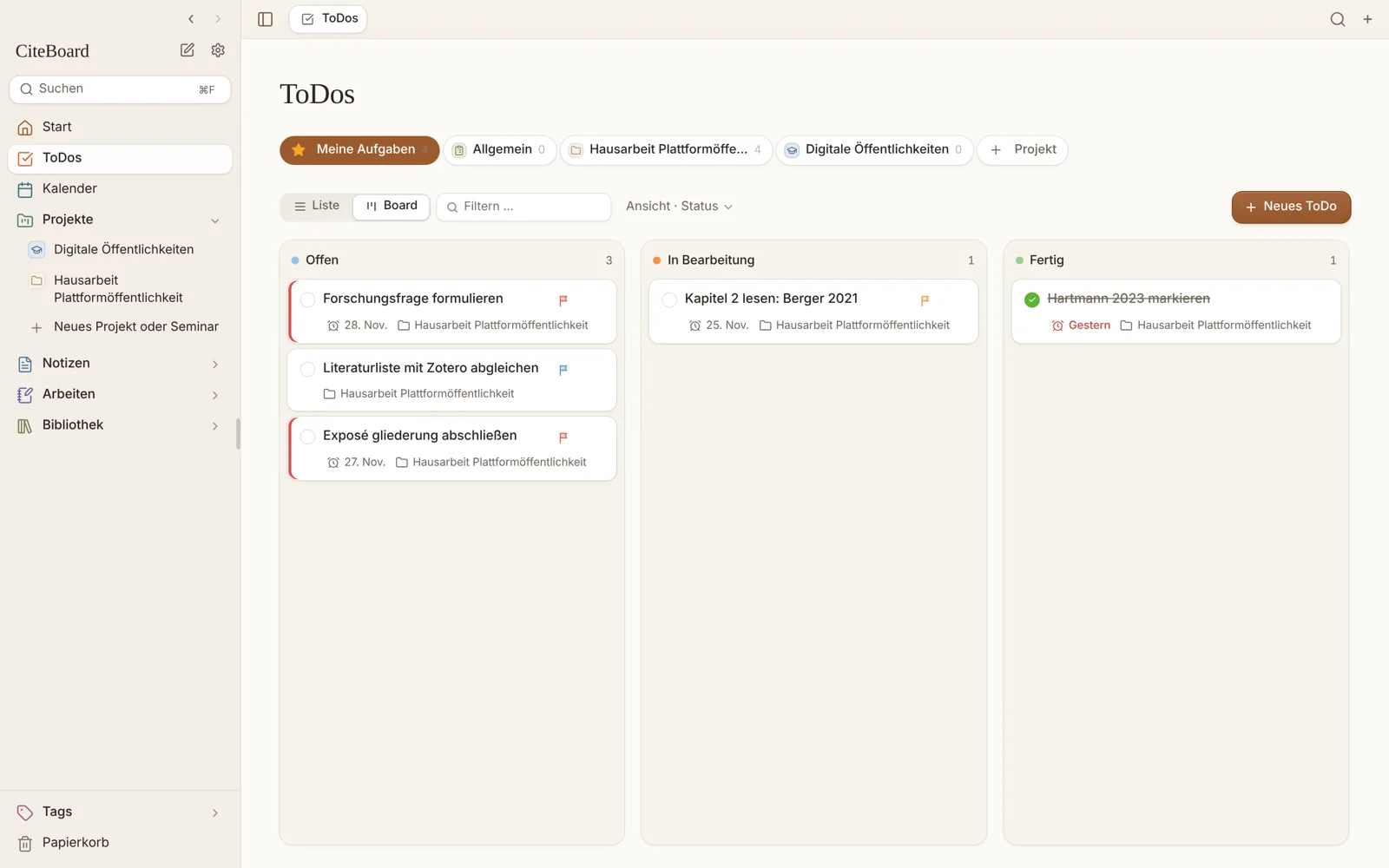
ToDos
Aufgaben als Liste oder Board.
Lesen, Schreiben, Abgaben planen.
Wo⇧⌘A oder ToDos.
So geht’s
„Neues ToDo“; Spalten Offen · In Bearbeitung · Fertig (Board). Filter „Meine Aufgaben“ und nach Projekt.- Optionen
- Datum im Titel („Kapitel 3 lesen Fr“) und Priorität „!1“–„!3“ werden erkannt – mit Rückgängig. Prioritäten als Fahne an jeder Karte. In Team-Projekten Personen zuweisen.
- Tipps
- Die Schnellnotiz auf der Startseite macht aus jeder Zeile ein ToDo.
Arbeitszeiten und Zeitplan
Deine verfügbaren Zeiten je Wochentag.
Freie Zeit sehen und ToDos einplanen.
WoEinstellungen › Kalender › Deine Arbeitszeiten; „Zeitplan öffnen“.
So geht’s
Je Tag an/aus mit Von–Bis; Vorlagen „Mo–Fr 9–17“, „Mo–Fr 8–20“, „Jeden Tag 8–20“.Widgets für macOS
CiteBoard-Widgets auf dem Schreibtisch bzw. in der Mitteilungszentrale (ab macOS 14).
Termine und ToDos ohne die App zu öffnen.
WoRechtsklick auf den Schreibtisch › „Widgets bearbeiten …“ › CiteBoard.
So geht’s
CiteBoard einmal öffnen, dann das Widget hinzufügen.- Besonderheiten
- Widgets zeigen eine Zusammenfassung, die CiteBoard in einem nur für dich lesbaren Ordner ablegt. Erscheint dort „CiteBoard-Sandbox-Test“, liegt noch eine alte Test-App auf dem Mac.